Content audit digitale toegankelijkheid van website rcnplatform.nl

Samenvatting

Wij hebben de content van de website https://rcnplatform.nl onderzocht in september 2026. Op dit moment is een deel van de succescriteria als voldoende beoordeeld. In dit rapport lees je welke punten nog verbetering behoeven en hoe deze kunnen worden aangepakt.

- Voldoet
- Afgekeurd
55 Totaal
- voldoet
Impact
Klein: 0 Matig: 0 Serieus: 0 Kritiek: 0
Type
Content: 0 Techniek: 0
Score per richtlijn (goed)
Waarneembaar - van 20
Bedienbaar - van 20
Begrijpelijk - van 13
Robuust - van 2
Deze SC zijn afgekeurd:
Over dit onderzoek
Onderzocht door
Proper Access
In opdracht van
Rijksdienst Caribisch Nederland
Datum rapport
2 september 2026
Standaard
WCAG 2.2
Methodologie
WCAG-EM

Scope van het onderzoek

  • Alle pagina's op de website rcnplatform.nl

Buiten scope:

Basisniveau toegankelijkheidsondersteuning

  • Mozilla Firefox, versie 152
  • Google Chrome, versie 150
  • Apple Safari, versie 18
  • NVDA schermlezer in combinatie met Firefox
  • VoiceOver schermlezer in combinatie met Safari
  • Andere gangbare browsers en hulpapparatuur

Technologieën van de website

  • HTML
  • CSS
  • JavaScript
  • WAI-ARIA
  • SVG

Hoe nu verder

Presentatie

Bekijk een korte presentatie (~15 min) met de belangrijkste bevindingen, cijfers en vervolgstappen, handig voor een teammeeting.

Bekijk presentatie

Plan van aanpak

Download het plan van aanpak met een geprioriteerde aanpak om de gevonden problemen op te lossen.

Download plan van aanpak

Voortgang opgeloste bevindingen

Samenwerken met je team

Exporteer alle bevindingen als CSV-bestand. Je kunt het in een (online) spreadsheet inladen om met je team samen te werken.

Importeer in Jira

Exporteer alle bevindingen als Jira-compatibel CSV-bestand. Je kunt het direct importeren via Jira > Issues > Import issues from CSV.

Zelf bijhouden in de browser

Houd per bevinding bij of het is opgelost. Je voortgang wordt opgeslagen in jouw browser. Niemand anders kan je resultaat zien.

Gevonden problemen

Filter bevindingen op:
Impact:
Type:

Link naar pagina: https://rcnplatform.nl/welcome

#1 - Tekstcontrast in de carrousel is lager dan 4,5:1

Impact: Matig Type: Inhoud WCAG: 1.4.3 EN: 9.1.4.3

Op deze pagina staat een carrousel met witte tekst op wisselende afbeeldingen. Op de slides met een lichtgrijze achtergrond heeft die tekst een contrastverhouding van 2,3:1. Dat is te weinig, waardoor de tekst niet voor iedereen leesbaar is.

User story

Ik heb een visuele beperking. Als tekst te weinig contrast heeft met de achtergrond, is die moeilijk te lezen. Ik verwacht dat tekst genoeg contrast heeft om goed leesbaar te zijn.

Hoe te testen

Open de WCAG Radar en zet de optie "Contrast" aan. Tekst op een egale achtergrond met te weinig contrast wordt automatisch gemarkeerd. Staat de tekst op een foto of op een kleurverloop, meet dan de kleur van de tekst en de achtergrond met de twee pipetten.

Oplossing

Zorg voor een contrastverhouding van minimaal 4,5:1 voor gewone tekst en 3,0:1 voor grote tekst (24px of groter, of 18,7px en vet). Deze tekst is kleiner dan 19px, dus het contrast moet minimaal 4,5:1 zijn. Vergeet daarbij de tekst in invoervelden, de tekst op afbeeldingen en de elementen die uitgeschakeld lijken niet.

Link naar pagina: https://rcnplatform.nl/groups/10-over-rcn/welcome

#2 - Tekstcontrast is lager dan 4,5:1

Impact: Matig Type: Inhoud WCAG: 1.4.3 EN: 9.1.4.3

Op deze pagina staat tekst met te weinig contrast:

  • de oranje tekst (#E26F03) op de lichtgrijze achtergrond (#F6FBFD) heeft een contrastverhouding van 3,1:1;
  • de witte tekst op de oranje achtergrond (#E26F03) heeft een contrastverhouding van 3,2:1;
  • de lichtblauwe tekst op de lichtgrijze achtergrond heeft een contrastverhouding van 4,3:1.

De koppen zijn kleiner dan 24px. De h3 "Sociale Zaken en Werkgelegenheid" is 22px en een link in een gekleurd kader, bijvoorbeeld "Sociale Zaken en Werkgelegenheid (SZW)", is 17px.

User story

Ik heb een visuele beperking. Als tekst te weinig contrast heeft met de achtergrond, is die moeilijk te lezen. Ik verwacht dat tekst genoeg contrast heeft om goed leesbaar te zijn.

Hoe te testen

Open de WCAG Radar en zet de optie "Contrast" aan. Tekst op een egale achtergrond met te weinig contrast wordt automatisch gemarkeerd. Staat de tekst op een foto of op een kleurverloop, meet dan de kleur van de tekst en de achtergrond met de twee pipetten.

Oplossing

Zorg voor een contrastverhouding van minimaal 4,5:1 voor gewone tekst en 3,0:1 voor grote tekst (24px of groter, of 18,7px en vet). Deze teksten zijn kleiner dan 24px, dus het contrast moet minimaal 4,5:1 zijn. Vergeet daarbij de tekst in invoervelden, de tekst op afbeeldingen en de elementen die uitgeschakeld lijken niet.

Link naar pagina: https://rcnplatform.nl/groups/49-sso-communicatie/welcome

#3 - Linkdoel van een afbeelding is onbekend

Impact: Matig Type: Inhoud WCAG: 1.1.1, 2.4.4 EN: 9.1.1.1, 9.2.4.4

Op deze pagina werkt een afbeelding onder "Al onze diensten" als een link, maar het alt-attribuut ontbreekt. De link bestaat daardoor uitsluitend uit een afbeelding zonder tekstalternatief en heeft geen inhoud voor hulpsoftware. Ook is niet duidelijk waar de link naartoe gaat. De link heeft zo geen toegankelijke naam en voldoet daarmee ook niet aan succescriterium 4.1.2.

User story

Ik lees de website met een schermlezer. Als ik een afbeelding tegenkom die als link werkt, maakt de toegankelijke naam niet duidelijk waar die naartoe gaat. Ik verwacht dat elke link een duidelijke omschrijving heeft zodat ik weet waar die naartoe gaat.

Hoe te testen

Open de WCAG Radar en gebruik de optie "Toegankelijke naam". Controleer de afbeeldingslink en kijk of de toegankelijke naam duidelijk maakt waar de link naartoe gaat. Is de naam leeg of beschrijft die de bestemming niet, dan voldoet de link niet.

Oplossing

Voorzie de link van toegankelijke inhoud. Dat kan op drie manieren:

  • geef de afbeelding een tekstalternatief dat de bestemming van de link aangeeft;
  • zet beschrijvende tekst binnen het a-element en verberg die voor het oog met CSS, bijvoorbeeld met een sr-only-class;
  • zet op het a-element een aria-label met een korte beschrijving van de bestemming.

Link naar pagina: https://rcnplatform.nl/thoughts/11333

#4 - Afbeelding heeft geen tekstalternatief (alt-attribuut ontbreekt)

Impact: Matig Type: Inhoud WCAG: 1.1.1 EN: 9.1.1.1

Op deze pagina staan twee afbeeldingen zonder alt-attribuut: de afbeelding naast de kop "Inhoudsopgave" en de afbeelding naast de kop "Communicatie-advies".

User story

Ik lees de website met een schermlezer. Als ik een afbeelding tegenkom, leest mijn schermlezer een bestandsnaam voor in plaats van een omschrijving. Ik verwacht dat elke afbeelding een duidelijke omschrijving heeft of als decoratief is gemarkeerd.

Hoe te testen

Controleer elke afbeelding met de WCAG Radar, optie "Afbeeldingen en alt-tekst". Een img-element heeft altijd een alt-attribuut nodig. Alleen bij een decoratieve afbeelding die geen betekenis overbrengt, blijft dat attribuut leeg (alt="").

Oplossing

Deze afbeeldingen zijn decoratief en brengen geen betekenis over. Voeg het alt-attribuut toe en laat het leeg (alt="").

strong wordt alleen voor de opmaak gebruikt

Impact: Klein Type: Inhoud WCAG: 1.3.1 EN: 9.1.3.1

Op deze pagina is het strong-element gebruikt om tekst visueel te laten opvallen, terwijl de inhoud die nadruk niet nodig heeft. Dat gebeurt bij de eerste alinea van elke sectie en bij de koppen in het artikel.

Het strong-element betekent "belangrijk". Schermlezers veranderen vaak hun toon bij dit element. Als het voor opmaak wordt gebruikt in plaats van voor betekenis, klinken willekeurige woorden ineens benadrukt en krijgt de voorgelezen tekst een betekenis die de schrijver niet bedoelde.

User story

Ik lees de website met een schermlezer. Ik verwacht dat alleen woorden die echt belangrijk zijn een andere klemtoon krijgen.

Hoe te testen

Controleer de pagina als webredacteur en kijk naar alle vetgedrukte woorden.

  1. Vraag je per stuk vette tekst af: is dit woord echt belangrijk, of zou je het in spraak benadrukken? Zo niet, dan hoort er geen strong omheen en gebruik je CSS-opmaak.
  2. Gebruik de WCAG Radar, optie "Sterke nadruk (strong)", om de teksten in een strong-element te markeren.

Voorbeelden van gebruik dat wel klopt: een waarschuwing ("verwijder dit nooit"), een sleutelterm bij een definitie, of een woord dat de betekenis van de zin verandert ("ik heb dat niet gezegd").

Oplossing

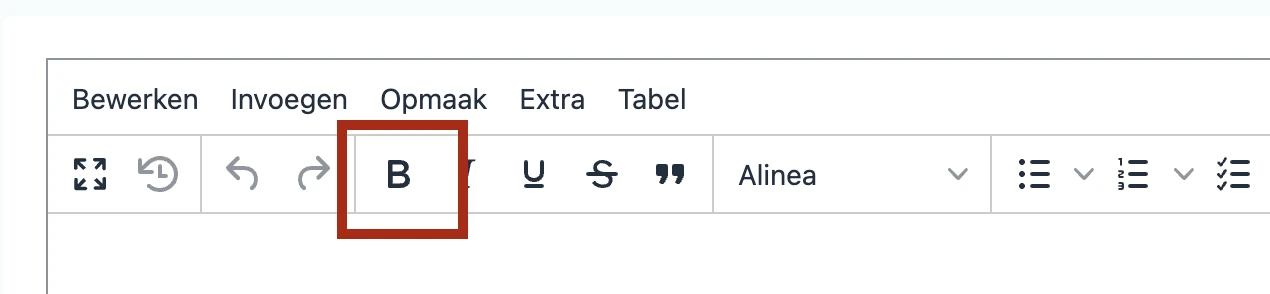
Gebruik strong alleen als een woord of zinsdeel echt belangrijk is, of in spraak benadrukt zou worden. Wil je tekst alleen visueel laten opvallen, gebruik dan CSS, bijvoorbeeld een eigen class-attribuut met font-weight: bold of font-style: italic. In de tekstbewerker voeg je dit element toe met de knop "B".

strong staat in de plaats van een kop

Impact: Matig Type: Inhoud WCAG: 1.3.1 EN: 9.1.3.1

Op deze pagina zijn de teksten "Voor wie?", "Bijzonderheden" en "Wat bieden wij?" koppen, maar het kop-element ontbreekt. Het strong-element is gebruikt om ze eruit te laten zien als een kop.

Het strong-element geeft nadruk aan tekst en heeft geen betekenis als kop. Koppen leggen de structuur van een tekst vast. Alleen als ze met een kop-element h1 tot en met h6 zijn gemarkeerd, herkent hulpsoftware die structuur.

User story

Ik lees de website met een schermlezer. Als ik door de koppen van een pagina navigeer, dan mis ik koppen die niet als kop zijn gemarkeerd. Ik verwacht dat alle koppen als echte koppen zijn gemarkeerd, zodat ik de paginastructuur kan volgen.

Hoe te testen

  1. Open de WCAG Radar.
  2. Zet de optie "Koppen en structuur" aan en controleer elke kop op de pagina. Krijgt een kop geen label h1 tot en met h6, dan is die kop niet goed gemarkeerd.
  3. Zet de optie "Sterke nadruk (strong)" aan om te zien of het strong-element in een kop is gebruikt.

Oplossing

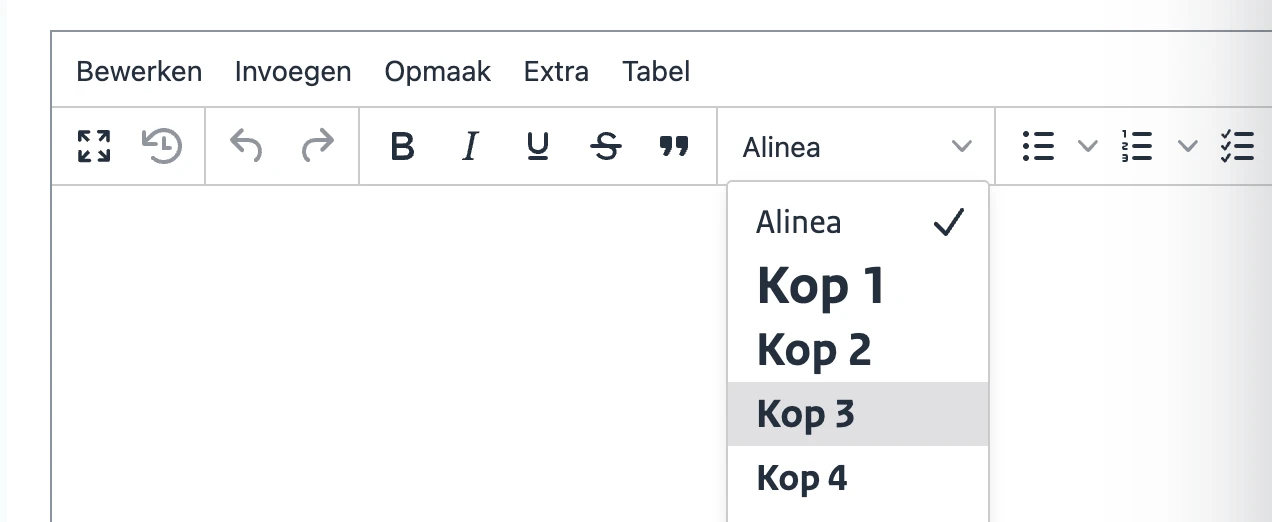
Verwijder het strong-element en markeer deze teksten met een passend kop-element. Kies hier "Kop 3" in de tekstbewerker.

Link naar pagina: https://rcnplatform.nl/thoughts/2811

strong wordt alleen voor de opmaak gebruikt

Impact: Klein Type: Inhoud WCAG: 1.3.1 EN: 9.1.3.1

Op deze pagina is het strong-element gebruikt om tekst visueel te laten opvallen, terwijl de inhoud die nadruk niet nodig heeft. Dat gebeurt bij de eerste alinea van dit artikel.

Het strong-element betekent "belangrijk". Als het voor opmaak wordt gebruikt in plaats van voor betekenis, klinken willekeurige woorden ineens benadrukt en krijgt de voorgelezen tekst een betekenis die de schrijver niet bedoelde.

User story

Ik lees de website met een schermlezer. Ik verwacht dat alleen woorden die echt belangrijk zijn een andere klemtoon krijgen.

Hoe te testen

Controleer de pagina als webredacteur en kijk naar alle vetgedrukte woorden. Vraag je per stuk vette tekst af: is dit woord echt belangrijk, of zou je het in spraak benadrukken? Gebruik de WCAG Radar, optie "Sterke nadruk (strong)", om de teksten in een strong-element te markeren.

Oplossing

Selecteer deze alinea in de tekstbewerker en zet de knop "B" uit.

Link naar pagina: https://rcnplatform.nl/thoughts/742

#5 - Instructie verwijst uitsluitend naar de vorm

Impact: Advies Type: Inhoud WCAG: 1.3.3 EN: 9.1.3.3

In de reacties op deze pagina staat twee keer de instructie "Klik op de 3 puntjes rechts bovenin de bijdrage". Die verwijst alleen naar de vorm en de plaats van het element. Bezoekers die blind zijn en een schermlezer gebruiken, krijgen geen informatie over de vorm van een element en weten dus niet welk element wordt bedoeld. Ziende bezoekers die het symbool niet herkennen komen er ook niet uit, want hetzelfde icoon betekent op de ene website iets anders dan op de andere. Een instructie moet daarom ook de naam of het label van het element noemen.

Dit is een advies, want deze tekst staat in een bijdrage van een gebruiker van het platform en niet in de content van de website-eigenaar. Het is wel goed om dit soort fouten te herkennen.

User story

Ik kan de pagina niet goed zien. Als ik een instructie lees zoals "klik op het ronde icoon", heeft die voor mij geen waarde. Ik verwacht dat instructies de naam of het label van een element gebruiken.

Hoe te testen

Open de WCAG Radar en zet de optie "Sensory characteristics" aan. Lees de instructies op de pagina en controleer of ze verwijzen naar een plaats, een vorm, een kleur of een geluid. Elke verwijzing van dat soort moet ook in tekst werken, bijvoorbeeld met de naam van het element.

Oplossing

Verwijs naar de toegankelijke naam van deze knop: "Actiemenu: Analyseren en signaleren".

Link naar pagina: https://rcnplatform.nl/thoughts/634

#6 - Video heeft geen ondertiteling

Impact: Matig Type: Inhoud WCAG: 1.2.2 EN: 9.1.2.2

Op deze pagina staat een video met gesproken tekst, maar de ondertiteling ontbreekt. Bezoekers die doof of slechthorend zijn hebben die ondertiteling nodig om de inhoud van de video te volgen. Naast de gesproken woorden hoort daar ook belangrijk geluid bij, en de namen van sprekers die niet in beeld zijn.

User story

Ik ben doof of slechthorend. Als ik een video bekijk, mis ik alles wat er wordt gezegd, omdat er geen ondertiteling is. Ik verwacht dat elke video ondertiteling heeft met alle gesproken tekst.

Hoe te testen

Zoek elke vooraf opgenomen video met geluid en zet de ondertiteling aan in de speler. Bekijk de video en controleer of de ondertiteling alle gesproken tekst en het belangrijke geluid weergeeft, of de sprekers buiten beeld worden genoemd, en of de ondertiteling in dezelfde taal is als de spraak.

Staat er duidelijk bij dat de video een weergave is van tekst die al op diezelfde pagina staat? Dan geldt de uitzondering en is ondertiteling niet nodig.

Oplossing

Maak een ondertitelingsbestand in de gesproken taal en koppel dat aan de video. Op een videoplatform upload je dat bestand bij de video. Neem de gesproken woorden, het belangrijke geluid en de sprekers erin op.

#7 - Iframe heeft geen title-attribuut

Impact: Serieus Type: Inhoud WCAG: 4.1.2 EN: 9.4.1.2

Op deze pagina staat een iframe-element met de video, en dat element heeft geen title-attribuut. Een schermlezer kan het doel van het iframe daardoor niet aankondigen. Bezoekers horen niet wat er in het kader zit en kunnen niet bepalen of het de moeite waard is om erin te navigeren.

User story

Ik lees de website met een schermlezer. Als ik een ingesloten kader tegenkom, hoor ik geen omschrijving en weet ik niet wat erin staat. Ik verwacht dat mijn schermlezer een duidelijke naam voorleest, zodat ik kan besluiten of ik het kader in ga.

Hoe te testen

Open de WCAG Radar en zet de optie "Titels van ingesloten kaders" aan. Elk iframe op de pagina krijgt dan zijn titel te zien; een iframe zonder titel wordt gemarkeerd als "iframe zonder titel". Controleer daarna met een schermlezer of die titel wordt voorgelezen zodra je bij het kader komt.

Oplossing

Voeg een beschrijvend title-attribuut toe aan het iframe-element dat duidelijk maakt welke inhoud erin staat. Bijvoorbeeld: <iframe title="Video over socialmediabeleid" src="...">.

Link naar pagina: https://rcnplatform.nl/thoughts/784

#8 - Koptekst is onduidelijk

Impact: Matig Type: Inhoud WCAG: 1.1.1, 2.4.6 EN: 9.1.1.1, 9.2.4.6

Op deze pagina wordt de kop "Wat bieden wij?" voorgelezen als "Omschrijving Wat bieden wij?". Dat komt doordat er een decoratieve afbeelding in het kop-element staat met de alt-tekst "Omschrijving". Een bezoeker die de pagina laat voorlezen, hoort daardoor een kop die niet klopt.

User story

Ik lees de website met een schermlezer. Ik navigeer door de pagina van kop naar kop. Ik verwacht dat elke kop duidelijk omschrijft welke inhoud eronder staat.

Hoe te testen

Gebruik de WCAG Radar, optie "Afbeeldingen en alt-tekst", en controleer de afbeeldingen die in een kop-element staan.

Oplossing

De afbeelding is decoratief. Laat de alt-tekst van deze afbeelding leeg (alt="").

#9 - Afbeelding heeft geen tekstalternatief (alt-attribuut ontbreekt)

Impact: Matig Type: Inhoud WCAG: 1.1.1 EN: 9.1.1.1

Op deze pagina staan twee afbeeldingen zonder alt-attribuut: de afbeelding naast de kop "Voor wie?" en de afbeelding naast de kop "Bijzonderheden".

User story

Ik lees de website met een schermlezer. Als ik een afbeelding tegenkom, leest mijn schermlezer een bestandsnaam voor in plaats van een omschrijving. Ik verwacht dat elke afbeelding een duidelijke omschrijving heeft of als decoratief is gemarkeerd.

Hoe te testen

Controleer elke afbeelding met de WCAG Radar, optie "Afbeeldingen en alt-tekst". Een img-element heeft altijd een alt-attribuut nodig. Alleen bij een decoratieve afbeelding die geen betekenis overbrengt, blijft dat attribuut leeg (alt=""). Een informatieve afbeelding heeft een alt-attribuut nodig met een duidelijke omschrijving.

Oplossing

Deze afbeeldingen zijn decoratief. Voeg het alt-attribuut toe en laat het leeg (alt="").

#10 - Eerste alinea is met het strong-element opgemaakt

Impact: Klein Type: Inhoud WCAG: 1.3.1 EN: 9.1.3.1

De eerste alinea van dit artikel is opgemaakt met het strong-element. Dat element is hier gebruikt voor de opmaak, terwijl de inhoud die nadruk niet nodig heeft.

User story

Ik lees de website met een schermlezer. Ik verwacht dat alleen woorden die echt belangrijk zijn een andere klemtoon krijgen.

Hoe te testen

Gebruik de WCAG Radar, optie "Sterke nadruk (strong)", om te zien welke teksten met het strong-element zijn opgemaakt.

Oplossing

Selecteer deze tekst in de tekstbewerker en zet de knop "B" uit, of gebruik de knop "Opmaak wissen". Zo verwijder je deze opmaak.

Over dit onderzoek

Leeswijzer

Onze rapporten zijn anders. Bij het bespreken van de gevonden problemen volgen wij niet de structuur van de norm, maar die van jouw website of app. Hierdoor kun je gewoon per pagina of scherm aan de slag gaan. Wel zo makkelijk! Je vindt verderop een overzicht van alle pagina’s met problemen.

We geven je bij elk gevonden issue een paar voorbeelden, maar niet een complete lijst. Controleer zelf of het probleem ook nog op andere plekken voorkomt. Zie het rapport als een leidraad.

Gebruikte norm

Dit onderzoek laat zien in hoeverre de website op dit moment voldoet aan WCAG 2.2, niveau A en AA. WCAG staat voor Web Content Accessibility Guidelines. Dit is de internationale norm voor digitale toegankelijkheid. De Europese norm EN 301 549 bevat alle eisen van WCAG op niveau A en AA.

In dit rapport hebben we korte beschrijvingen van de succescriteria uit de norm opgenomen, met een algemene uitleg erbij. Wil je ze helemaal lezen? Bekijk dan de documentatie van WCAG.

Gebruikte onderzoeksmethode

We gebruiken de onderzoeksmethode WCAG-EM van het W3C. Het proces ziet er als volgt uit:

  • vaststellen wat binnen en buiten scope valt
  • vaststellen welke technologieën zijn gebruikt
  • steekproef (sample) samenstellen
  • steekproef onderzoeken
  • gevonden issues beschrijven

Het grootste deel van het onderzoek doen we met de hand. Voor een deel van de toegankelijkheidseisen gebruiken we automatische tools als ondersteuning, zoals axe-core en Chrome Developer Tools.

Belangrijk om te weten

Dit rapport helpt je om de toegankelijkheid van je website te verbeteren. Maar let op: het is geen definitieve, volledige lijst van alle aanwezige toegankelijkheidsproblemen. Dat zit zo:

Het is een steekproef

Ten eerste is het onderzoek gebaseerd op een steekproef. Die is op een betrouwbare manier genomen, en de meeste problemen zullen daardoor zeker aan het licht komen. Toch kan een probleem net buiten de steekproef vallen. Bij een volgend onderzoek kan het wel ontdekt worden.

Op basis van falsificatie

We beoordelen vanuit het principe van falsificatie. Dat houdt in dat we proberen te bewijzen dat iets niet waar is, in plaats van te bevestigen dat het klopt. ‘Voldoet’ betekent daarom dat we geen reden hebben gevonden om een punt af te keuren. Maar als we later wél een reden vinden, kan het alsnog worden afgekeurd.

Voortschrijdend inzicht

Het komt voor dat de beoordeling van een succescriterium op detailniveau verandert. De norm beschrijft namelijk niet élk mogelijk scenario. Samen met andere onderzoeksbureaus overleggen we hoe we met bepaalde situaties omgaan. Zo kan iets dat nu wordt afgekeurd, soms bij een volgend onderzoek worden goedgekeurd en andersom.

Oplossen leidt tot nieuw probleem

Ten slotte kan het gebeuren dat bij het oplossen van een probleem onbedoeld een nieuw toegankelijkheidsprobleem ontstaat. Dat komt dan bij een volgend onderzoek pas naar voren.

Hoe werkt dit rapport?

Bevindingen bekijken en filteren

Alle gevonden toegankelijkheidsproblemen staan onder Gevonden problemen. Je kunt de bevindingen filteren op:

  • Impact (Groot, Medium, Klein, Advies) — hoe ernstig is het probleem voor de gebruiker?
  • Type (Content, Techniek) — moet de inhoud of de techniek worden aangepast?
  • Status (Open, Opgelost) — welke problemen zijn al verholpen?

Voortgang bijhouden

Je kunt je voortgang op twee manieren bijhouden:

  • CSV-export — exporteer alle bevindingen als CSV-bestand en laad het in een (online) spreadsheet om met je team samen te werken.
  • Jira-export — exporteer alle bevindingen als Jira-compatibel CSV-bestand. Importeer het via Jira > Issues > Import issues from CSV. Bevindingen worden aangemaakt als bugs met prioriteit op basis van impact.
  • Registreer in de browser — activeer deze optie om per bevinding bij te houden of het is opgelost. Je voortgang wordt opgeslagen in je browser. Niemand anders kan je resultaat zien. Let op: de voortgang is gekoppeld aan je browser. Als je een andere browser of een ander apparaat gebruikt, begint de telling opnieuw.
  • Plan van aanpak — download een geprioriteerd plan van aanpak om de gevonden problemen stap voor stap op te lossen. Dit is beschikbaar bij audits vanaf maart 2026.

Link naar een specifieke bevinding delen

Bij elke bevinding verschijnt een link-icoon wanneer je er met de muis overheen gaat. Klik op dit icoon om de directe link naar die bevinding te kopiëren. Je kunt deze link plakken in een e-mail of chatbericht, bijvoorbeeld om een vraag te stellen aan Proper Access over een specifiek punt.