Content-audit digitale toegankelijkheid van website mijnzorg.s-hertogenbosch.nl

Samenvatting

Wij hebben de content op de website mijnzorg.s-hertogenbosch.nl onderzocht tussen 4 en 18 mei 2026. In dit rapport lees je welke punten verbetering behoeven en hoe deze kunnen worden aangepakt.

Dit onderzoek richt zich op de content van de website. Technische aspecten zoals toetsenbordbediening, responsiveness en JavaScript-functionaliteit zijn niet onderzocht.

Het onderzoek is uitgevoerd op de acceptatieomgeving van MijnZorg (mijnzorg.accp.s-hertogenbosch.nl). De resultaten zijn overdraagbaar naar de productieomgeving, omdat de content en de onderliggende HTML-structuur identiek zijn.

- Voldoet
- Afgekeurd
55 Totaal
- voldoet
Impact
Klein: 0 Medium: 0 Groot: 0
Type
Content: 0 Techniek: 0
Score per richtlijn (goed)
Waarneembaar - van 20
Bedienbaar - van 20
Begrijpelijk - van 13
Robuust - van 2
Deze SC zijn afgekeurd:
Over dit onderzoek
Onderzocht door
Proper Access
Opdrachtgever
gemeente 's-Hertogenbosch
Datum rapport
18 mei 2026
Standaard
WCAG 2.2
Methodologie
WCAG-EM

Scope van het onderzoek

  • De content op de website mijnzorg.s-hertogenbosch.nl
  • De content van de openbaar bereikbare PDF's op deze website

Buiten scope:

  • Technische aspecten van de website (JavaScript, toetsenbordbediening, responsiveness, etc.)
  • Subwebsite(s) waarbij de HTML en/of het systeem afwijkt van de onderzochte website
  • Oude PDF-bestanden (publicatiedatum september 2018 of ouder)
  • Oude video's (gepubliceerd 23-09-2020 of ouder)

Basisniveau toegankelijkheidsondersteuning

  • Mozilla Firefox, versie 148
  • Google Chrome, versie 148
  • Apple Safari, versie 18
  • PAC software to test PDF
  • NVDA schermlezer in combinatie met Firefox
  • VoiceOver schermlezer in combinatie met Safari
  • Andere gangbare browsers en hulpapparatuur

Technologieën van de website

  • HTML
  • CSS
  • JavaScript
  • WAI-ARIA
  • PDF

Hoe nu verder

Presentatie

Bekijk een korte presentatie (~15 min) met de belangrijkste bevindingen, cijfers en vervolgstappen — handig voor een teammeeting.

Bekijk presentatie

Voortgang opgeloste bevindingen

Samenwerken met je team

Exporteer alle bevindingen als CSV-bestand. Je kunt het in een (online) spreadsheet inladen om met je team samen te werken.

Importeer in Jira

Exporteer alle bevindingen als Jira-compatibel CSV-bestand. Je kunt het direct importeren via Jira > Issues > Import issues from CSV.

Zelf bijhouden in de browser

Houd per bevinding bij of het is opgelost. Je voortgang wordt opgeslagen in jouw browser. Niemand anders kan je resultaat zien.

Gevonden problemen

Filter bevindingen op:
Impact:
Type:

#1 - Kleurcontrast bij tekst kleiner dan 19px is onvoldoende

Impact: Medium Type: Techniek WCAG: 1.4.3 EN: 9.1.4.3

Bovenaan alle pagina's staat de witte tekst "Acceptatie" op een oranje achtergrond (#E38A07). De contrastratio is te laag: 2,7:1.

Daarnaast staat de witte tekst "Inloggen met DigiD" (vóór het inloggen) op een oranje achtergrond (#E17000). De contrastratio is te laag: 3,2:1.

Ook staan de witte teksten "Home", "Hulp" en andere op een bruine achtergrond (#ad9156). De contrastratio is te laag: 3,0:1.

User story

Als slechtziende bezoeker heb ik behoefte aan voldoende contrast van tekst. Ik wil dat tekst kleiner dan 19px minimaal 4,5:1 contrast heeft. Anders kan ik juist de lopende tekst niet lezen.

Oplossing

Omdat deze tekst kleiner is dan 19px, moet het contrast minimaal 4,5:1 zijn.

Link naar pagina: https://mijnzorg.s-hertogenbosch.nl/formulieren

#2 - Onjuist gebruik p-element

Impact: Medium Type: Content WCAG: 1.3.1 EN: 9.1.3.1

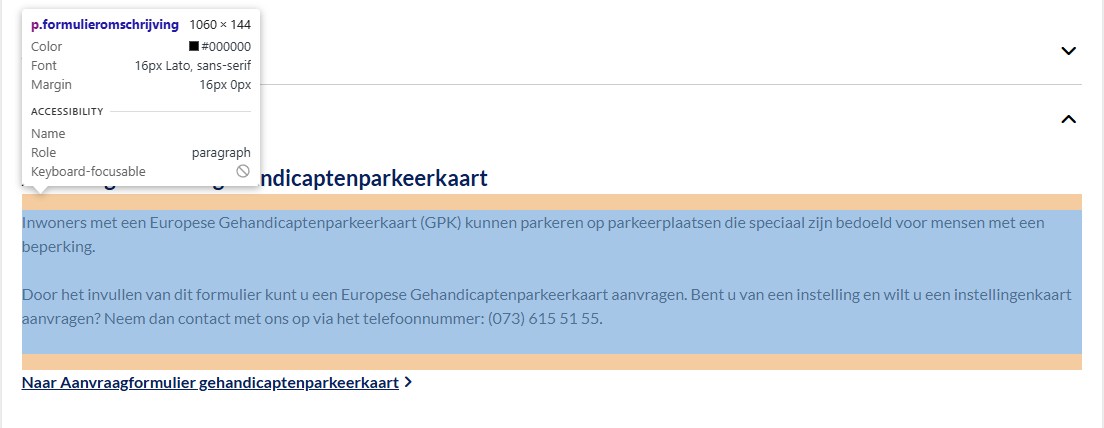
Op deze pagina staat een tekstblok met meerdere alinea's onterecht gemarkeerd als één p-element. Om deze tekst te zien, klik eerst op "Laad openbare formulieren" en daarna op "Digitale aanvraag" onder "Aanvraagformulier gehandicaptenparkeerkaart".

Hetzelfde probleem komt ook voor op de site vóór het inloggen.

User story

Als schermlezergebruiker wil ik graag naar elke alinea kunnen navigeren. Het helpt niet om alle tekst in een p-element te plaatsen en witruimte te maken met een Enter-toets.

Oplossing

Plaats elke alinea in een afzonderlijk <p>-element. Het aantal alinea's dat wordt weergegeven, moet overeenkomen met het aantal <p>-elementen in de code.

Link naar pagina: https://mijnzorg.s-hertogenbosch.nl/formulier?formuliernummer=64932

#3 - Koppen zijn niet als kop gemarkeerd

Impact: Medium Type: Content WCAG: 1.3.1 EN: 9.1.3.1

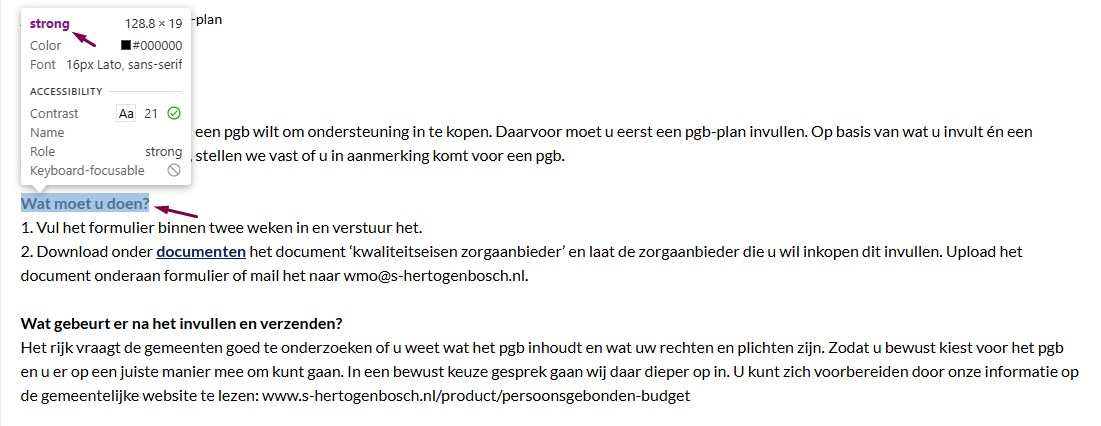
Op deze pagina zijn de volgende teksten koppen, maar de kop-elementen ontbreken. Het strong-element wordt gebruikt om ze er als koppen uit te laten zien. Zie "Wat moet u doen?" en "Wat gebeurt er na het invullen en verzenden?".

User story

Ik scan pagina's met een schermlezer. Sectietitels hebben echte koppen nodig: h1 tot h6. Vermijd strong of em, die betekenen alleen "benadrukt".

Oplossing

Verwijder het strong-element of em-element en markeer deze tekst met een passend kop-element, zoals h2 of h3. De visuele opmaak kan eventueel met CSS worden toegepast.

Dit type element wordt vaak toegevoegd via de knop "B" (vet) in een tekstbewerker.

#4 - Onjuist gebruik p-element

Impact: Medium Type: Content WCAG: 1.3.1 EN: 9.1.3.1

Op deze pagina staat onder "Pgb-plan" een tekstblok met meerdere alinea's onterecht gemarkeerd als één p-element.

User story

Als schermlezergebruiker wil ik graag naar elke alinea kunnen navigeren. Het helpt niet om alle tekst in een p-element te plaatsen en witruimte te maken met een Enter-toets.

Oplossing

Plaats elke alinea in een afzonderlijk <p>-element. Het aantal alinea's dat wordt weergegeven, moet overeenkomen met het aantal <p>-elementen in de code.

#5 - Kleurcontrast bij tekst kleiner dan 19px is onvoldoende

Impact: Medium Type: Techniek WCAG: 1.4.3 EN: 9.1.4.3

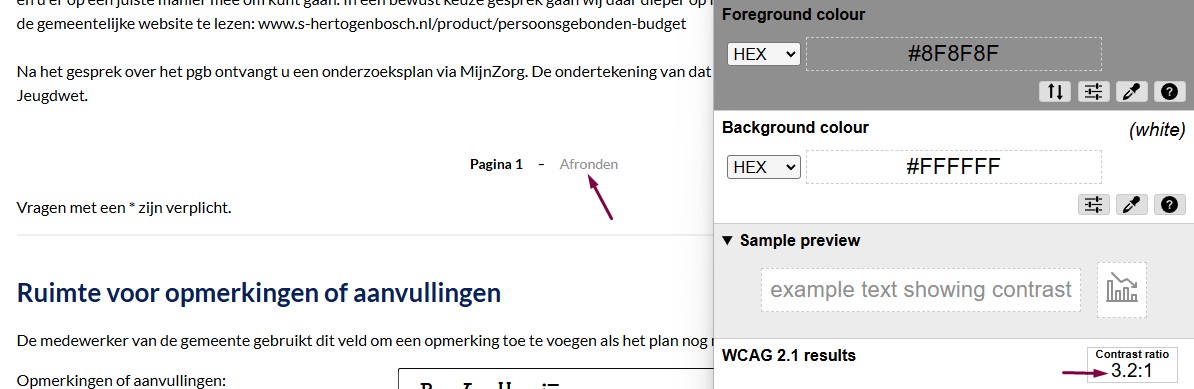
Onder de kop Pgb-plan staat de grijze tekst (#8F8F8F) "Afronden" op een witte achtergrond. De contrastratio is te laag: 3,2:1.

Hetzelfde probleem komt voor op de pagina's:

User story

Als slechtziende bezoeker heb ik voldoende contrast van tekst nodig. Ik wil dat tekst kleiner dan 19px minimaal 4,5:1 contrast heeft. Anders kan ik juist de lopende tekst niet lezen.

Oplossing

Omdat deze tekst kleiner is dan 19px, moet het contrast minimaal 4,5:1 zijn.

Link naar pagina: https://mijnzorg.s-hertogenbosch.nl/formulier?formulierid=gpk

#6 - Koppen zijn niet als kop gemarkeerd

Impact: Medium Type: Content WCAG: 1.3.1 EN: 9.1.3.1

Op deze pagina zijn de volgende teksten koppen, maar de kop-elementen ontbreken. Het strong-element wordt gebruikt om ze er als koppen uit te laten zien. Zie "Soorten kaarten", "Hoe werkt de aanvraag?" en "Belangrijk om te weten".

Hetzelfde probleem komt voor op Pagina 3 wanneer je "Nee, dit is een eerste aanvraag" of "Ja, deze verloopt bijna of is verlopen" kiest. Zie "Bestuurderskaart", "Passagierskaart" en "Combinatiekaart (bestuurder en passagier)".

User story

Ik scan pagina's met een schermlezer. Sectietitels hebben echte koppen nodig: h1 tot h6. Vermijd strong of em, die betekenen alleen "benadrukt".

Oplossing

Verwijder het strong-element of em-element en markeer deze tekst met een passend kop-element, zoals h2 of h3. De visuele opmaak kan eventueel met CSS worden toegepast.

Dit type element wordt vaak toegevoegd via de knop "B" (vet) in een tekstbewerker.

#7 - Onjuist gebruik p-element

Impact: Medium Type: Content WCAG: 1.3.1 EN: 9.1.3.1

Op deze pagina staat onder "Aanvraagformulier gehandicaptenparkeerkaart" een tekstblok met meerdere alinea's onterecht gemarkeerd als één p-element. Hetzelfde probleem komt ook voor onder de kop "Hoe verloopt een aanvraag?". Zie ook Pagina 3 onder de kop "Welke parkeerkaart vraagt u nu aan?" wanneer je "Nee, dit is een eerste aanvraag" of "Ja, deze verloopt bijna of is verlopen" kiest.

User story

Als schermlezergebruiker wil ik graag naar elke alinea kunnen navigeren. Het helpt niet om alle tekst in een p-element te plaatsen en witruimte te maken met een Enter-toets.

Oplossing

Plaats elke alinea in een afzonderlijk <p>-element. Het aantal alinea's dat wordt weergegeven, moet overeenkomen met het aantal <p>-elementen in de code.

#8 - Visuele opsomming niet als lijst gemarkeerd

Impact: Groot Type: Techniek WCAG: 1.3.1 EN: 9.1.3.1

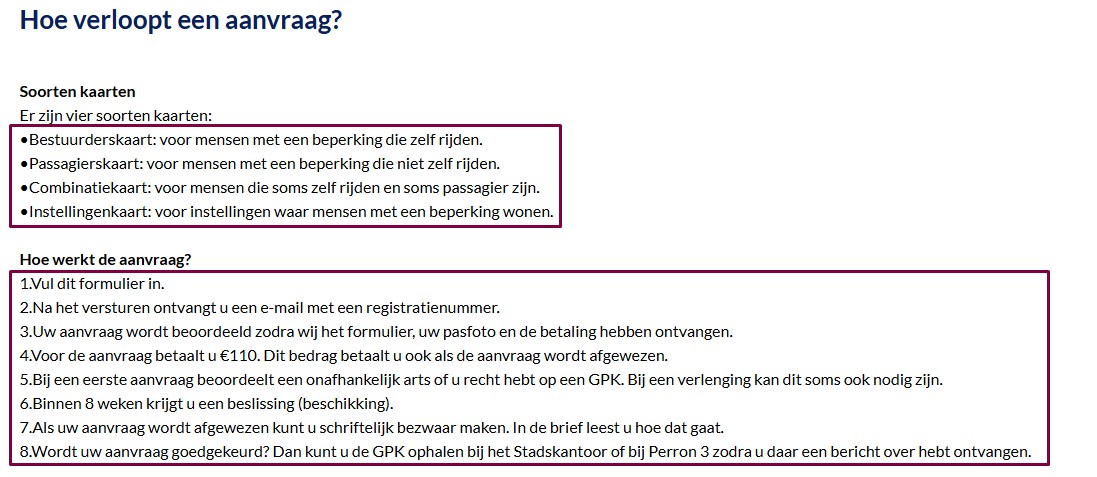
Op deze pagina wordt content visueel als lijst gepresenteerd (met bullets of nummers), maar de inhoud is niet als HTML-lijst gemarkeerd met ul-, ol- of li-elementen.

Hetzelfde probleem komt voor op de pagina:

User story

Ik gebruik een schermlezer. Elke zichtbare lijst heeft een echte ul- of ol-markup met li nodig. Anders lezen items als één lange zin.

Oplossing

Markeer de opsomming met de juiste HTML-elementen: <ul> voor een ongeordende lijst of <ol> voor een geordende lijst. Gebruik <li> voor elk afzonderlijk item.

Link naar pagina: https://mijnzorg.s-hertogenbosch.nl/formulier?formulierid=regiotaxi

#9 - Koppen zijn niet als kop gemarkeerd

Impact: Medium Type: Content WCAG: 1.3.1 EN: 9.1.3.1

Op deze pagina zijn de volgende teksten koppen, maar de kop-elementen ontbreken. Het strong-element wordt gebruikt om ze er als koppen uit te laten zien. Zie "Aanvraag regiotaxi (voor inwoners van 75 jaar of ouder)", "Hoe werkt het?" en "Belangrijk om te weten".

User story

Ik scan pagina's met een schermlezer. Sectietitels hebben echte koppen nodig: h1 tot h6. Vermijd strong of em, die betekenen alleen "benadrukt".

Oplossing

Verwijder het strong-element of em-element en markeer deze tekst met een passend kop-element, zoals h2 of h3. De visuele opmaak kan eventueel met CSS worden toegepast.

Dit type element wordt vaak toegevoegd via de knop "B" (vet) in een tekstbewerker.

#10 - Onjuist gebruik p-element

Impact: Medium Type: Content WCAG: 1.3.1 EN: 9.1.3.1

Op deze pagina staat onder "Hoe verloopt een aanvraag" een tekstblok met meerdere alinea's onterecht gemarkeerd als één p-element.

User story

Als schermlezergebruiker wil ik graag naar elke alinea kunnen navigeren. Het helpt niet om alle tekst in een p-element te plaatsen en witruimte te maken met een Enter-toets.

Oplossing

Plaats elke alinea in een afzonderlijk <p>-element. Het aantal alinea's dat wordt weergegeven, moet overeenkomen met het aantal <p>-elementen in de code.

Link naar pagina: https://mijnzorg.s-hertogenbosch.nl/documenten

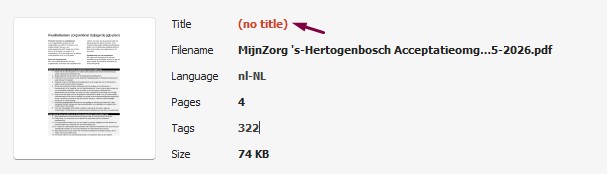
#11 - PDF-document heeft geen titel

Impact: Medium Type: Content WCAG: 2.4.2 EN: 9.2.4.2

Dit PDF-document heeft geen titel ingesteld in de bestandseigenschappen.

User story

Als bezoeker die PDF's leest met een schermlezer, open ik vaak meerdere documenten tegelijk. Ik wil dat elk PDF-document een echte documenttitel heeft in de bestandseigenschappen. Zonder titel hoor ik alleen een nietszeggende bestandsnaam.

Oplossing

Los het op in Adobe Acrobat:

  1. Open het PDF-document in Adobe Acrobat.
  2. Ga naar Bestand > Eigenschappen.
  3. Ga naar het tabblad Beschrijving.
  4. Vul in het veld Titel een beschrijvende titel in, bijvoorbeeld: "Kwaliteitseisen zorgverlener — bijlage pgb-plan".
  5. Klik op OK en sla het bestand op.

#12 - Koppen zijn niet als kop gemarkeerd

Impact: Medium Type: Content WCAG: 1.3.1 EN: 9.1.3.1

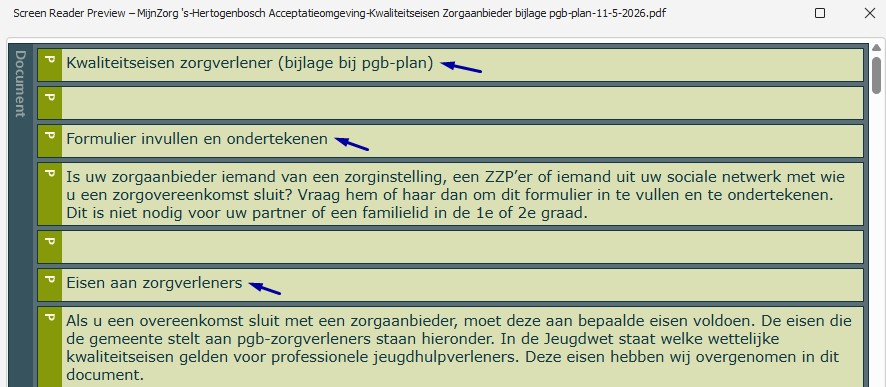
In dit PDF-document zijn meerdere koppen niet als kop gemarkeerd. Zie bijvoorbeeld "Kwaliteitseisen zorgverlener (bijlage bij pgb-plan)", "Formulier invullen en ondertekenen", "Eisen aan zorgverleners" en andere.

User story

Als bezoeker navigeer ik door PDF's via koppen met een schermlezer. Ik wil dat elke kop is getagd als H1 tot H6, niet als grote paragraaf. Koppen zonder de juiste tag zijn onzichtbaar voor mij.

Oplossing

Vervang de P-tag door de H1 - H6-tag, zodat de tag-structuur gelijk is aan de visuele structuur.

#13 - Tabel-tags gebruikt voor inhoud die geen tabel is

Impact: Groot Type: Content WCAG: 1.3.1 EN: 9.1.3.1

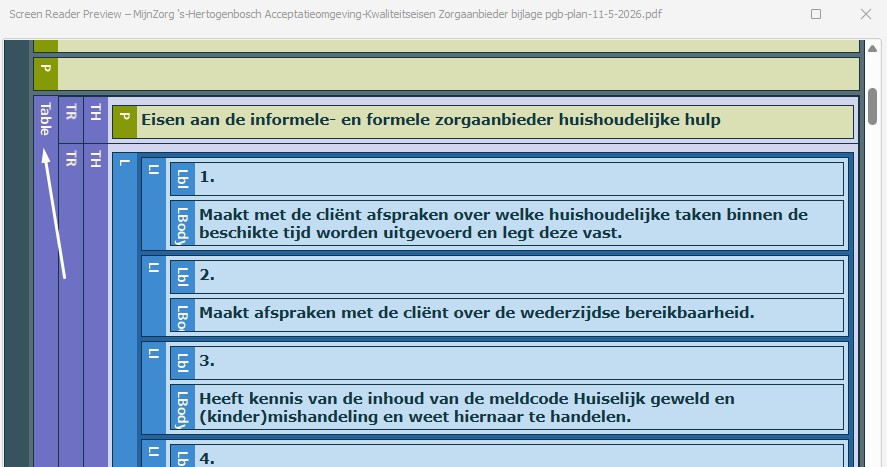
In dit PDF-document is content die feitelijk geen tabel is, gemarkeerd met tabel-tags (Table, TR, TH, TD). Zie de tabel op de eerste en de laatste pagina.

User story

Als bezoeker die een schermlezer gebruikt, schakelt mijn schermlezer over naar tabelnavigatie zodra ik tabel-tags tegenkom. Ik verwacht dan rijen, kolommen en celrelaties. Als de content feitelijk geen tabel is, krijg ik een misleidende voorstelling van de informatie. De schermlezer probeert niet-bestaande celrelaties en tabelstructuur te beschrijven, waardoor het lastig of zelfs onmogelijk wordt om de inhoud te begrijpen.

Oplossing

Gebruik tabel-tags alleen voor échte tabel-gegevens. Heeft de content geen tabelstructuur, markeer het dan met passende semantische elementen.

#14 - De structuur van een lijst klopt niet

Impact: Medium Type: Content WCAG: 1.3.1 EN: 9.1.3.1

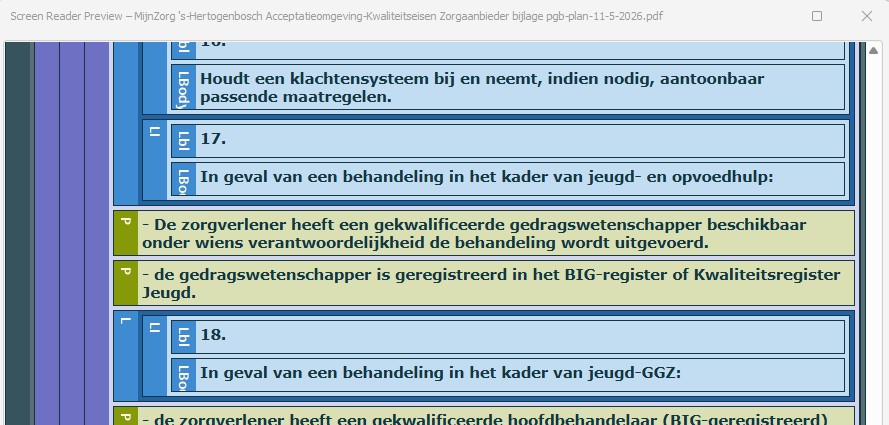
In dit PDF-document staat op pagina 3 een lijst van 13 items. In de tag-structuur zijn dit echter twee aparte lijsten.

User story

Als bezoeker die PDF's leest met een schermlezer, kom ik lijsten tegen over meerdere pagina's. Ik wil dat zo'n lijst als één doorlopende lijst getagd is. Anders hoor ik twee aparte lijsten met een verkeerd aantal items.

Oplossing

Combineer de lijsten: voeg de afzonderlijke L-tags samen tot één enkele lijst, zodat schermlezers de items als een doorlopende lijst voorlezen. Je kunt de twee lijsten ook ongewijzigd laten en bij de tweede lijst een toelichting plaatsen waarin staat dat deze lijst een vervolg is op de lijst van de vorige pagina.

Link naar pagina: https://mijnzorg.s-hertogenbosch.nl/formulier?formulierid=regiotaxi

Dit document kan worden gegenereerd na het invullen van het formulier.

#15 - Koppen zijn niet als kop gemarkeerd

Impact: Medium Type: Content WCAG: 1.3.1 EN: 9.1.3.1

In dit PDF-document zijn meerdere koppen niet als kop gemarkeerd. Zie bijvoorbeeld "Aanvraagformulier Regiotaxi 75+", "Hoe verloopt een aanvraag", "Gegevens aanvrager" en "Aanvraag regiotaxi 75+".

User story

Als bezoeker navigeer ik door PDF's via koppen met een schermlezer. Ik wil dat elke kop is getagd als H1 tot H6, niet als grote paragraaf. Koppen zonder de juiste tag zijn onzichtbaar voor mij.

Oplossing

Vervang de P-tag door de H1 - H6-tag, zodat de tag-structuur gelijk is aan de visuele structuur.

#16 - PDF-document heeft geen titel

Impact: Medium Type: Content WCAG: 2.4.2 EN: 9.2.4.2

Dit PDF-document heeft geen titel ingesteld in de bestandseigenschappen.

User story

Als bezoeker die PDF's leest met een schermlezer, open ik vaak meerdere documenten tegelijk. Ik wil dat elk PDF-document een echte documenttitel heeft in de bestandseigenschappen. Zonder titel hoor ik alleen een nietszeggende bestandsnaam.

Oplossing

Los het op in Adobe Acrobat:

  1. Open het PDF-document in Adobe Acrobat.
  2. Ga naar Bestand > Eigenschappen.
  3. Ga naar het tabblad Beschrijving.
  4. Vul in het veld Titel een beschrijvende titel in, bijvoorbeeld: "Aanvraagformulier Regiotaxi 75+".
  5. Klik op OK en sla het bestand op.
Over dit onderzoek

Leeswijzer

Onze rapporten zijn anders. Bij het bespreken van de gevonden problemen volgen wij niet de structuur van de norm, maar die van jouw website of app. Hierdoor kun je gewoon per pagina of scherm aan de slag gaan. Wel zo makkelijk! Je vindt verderop een overzicht van alle pagina’s met problemen.

We geven je bij elk gevonden issue een paar voorbeelden, maar niet een complete lijst. Controleer zelf of het probleem ook nog op andere plekken voorkomt. Zie het rapport als een leidraad.

Gebruikte norm

Dit onderzoek laat zien in hoeverre de website op dit moment voldoet aan WCAG 2.2, niveau A en AA. WCAG staat voor Web Content Accessibility Guidelines. Dit is de internationale norm voor digitale toegankelijkheid. De Europese norm EN 301 549 bevat alle eisen van WCAG op niveau A en AA.

In dit rapport hebben we korte beschrijvingen van de succescriteria uit de norm opgenomen, met een algemene uitleg erbij. Wil je ze helemaal lezen? Bekijk dan de documentatie van WCAG.

Gebruikte onderzoeksmethode

We gebruiken de onderzoeksmethode WCAG-EM van het W3C. Het proces ziet er als volgt uit:

  • vaststellen wat binnen en buiten scope valt
  • vaststellen welke technologieën zijn gebruikt
  • steekproef (sample) samenstellen
  • steekproef onderzoeken
  • gevonden issues beschrijven

Het grootste deel van het onderzoek doen we met de hand. Voor een deel van de toegankelijkheidseisen gebruiken we automatische tools als ondersteuning, zoals axe-core en Chrome Developer Tools.

Belangrijk om te weten

Dit rapport helpt je om de toegankelijkheid van je website te verbeteren. Maar let op: het is geen definitieve, volledige lijst van alle aanwezige toegankelijkheidsproblemen. Dat zit zo:

Het is een steekproef

Ten eerste is het onderzoek gebaseerd op een steekproef. Die is op een betrouwbare manier genomen, en de meeste problemen zullen daardoor zeker aan het licht komen. Toch kan een probleem net buiten de steekproef vallen. Bij een volgend onderzoek kan het wel ontdekt worden.

Op basis van falsificatie

We beoordelen vanuit het principe van falsificatie. Dat houdt in dat we proberen te bewijzen dat iets niet waar is, in plaats van te bevestigen dat het klopt. ‘Voldoet’ betekent daarom dat we geen reden hebben gevonden om een punt af te keuren. Maar als we later wél een reden vinden, kan het alsnog worden afgekeurd.

Voortschrijdend inzicht

Het komt voor dat de beoordeling van een succescriterium op detailniveau verandert. De norm beschrijft namelijk niet élk mogelijk scenario. Samen met andere onderzoeksbureaus overleggen we hoe we met bepaalde situaties omgaan. Zo kan iets dat nu wordt afgekeurd, soms bij een volgend onderzoek worden goedgekeurd en andersom.

Oplossen leidt tot nieuw probleem

Ten slotte kan het gebeuren dat bij het oplossen van een probleem onbedoeld een nieuw toegankelijkheidsprobleem ontstaat. Dat komt dan bij een volgend onderzoek pas naar voren.


Hoe werkt dit rapport?

Bevindingen bekijken en filteren

Alle gevonden toegankelijkheidsproblemen staan onder Gevonden problemen. Je kunt de bevindingen filteren op:

  • Impact (Groot, Medium, Klein, Advies) — hoe ernstig is het probleem voor de gebruiker?
  • Type (Content, Techniek) — moet de inhoud of de techniek worden aangepast?
  • Status (Open, Opgelost) — welke problemen zijn al verholpen?

Voortgang bijhouden

Je kunt je voortgang op twee manieren bijhouden:

  • CSV-export — exporteer alle bevindingen als CSV-bestand en laad het in een (online) spreadsheet om met je team samen te werken.
  • Jira-export — exporteer alle bevindingen als Jira-compatibel CSV-bestand. Importeer het via Jira > Issues > Import issues from CSV. Bevindingen worden aangemaakt als bugs met prioriteit op basis van impact.
  • Registreer in de browser — activeer deze optie om per bevinding bij te houden of het is opgelost. Je voortgang wordt opgeslagen in je browser. Niemand anders kan je resultaat zien. Let op: de voortgang is gekoppeld aan je browser. Als je een andere browser of een ander apparaat gebruikt, begint de telling opnieuw.
  • Plan van aanpak — download een geprioriteerd plan van aanpak om de gevonden problemen stap voor stap op te lossen. Dit is beschikbaar bij audits vanaf maart 2026.

Link naar een specifieke bevinding delen

Bij elke bevinding verschijnt een link-icoon wanneer je er met de muis overheen gaat. Klik op dit icoon om de directe link naar die bevinding te kopiëren. Je kunt deze link plakken in een e-mail of chatbericht, bijvoorbeeld om een vraag te stellen aan Proper Access over een specifiek punt.