Content audit digitale toegankelijkheid van website www.koggenland.nl

Samenvatting

Wij hebben de content van de website www.koggenland.nl onderzocht tussen 26 oktober en 2 november 2026. Op dit moment is een deel van de succescriteria als voldoende beoordeeld. In dit rapport lees je welke punten nog verbetering behoeven en hoe deze kunnen worden aangepakt.

- Voldoet
- Afgekeurd
55 Totaal
- voldoet
Impact
Klein: 0 Matig: 0 Serieus: 0 Kritiek: 0
Type
Content: 0 Techniek: 0
Score per richtlijn (goed)
Waarneembaar - van 20
Bedienbaar - van 20
Begrijpelijk - van 13
Robuust - van 2
Deze SC zijn afgekeurd:
Over dit onderzoek
Onderzocht door
Proper Access
In opdracht van
gemeente Koggenland
Datum rapport
2 november 2026
Standaard
WCAG 2.2
Methodologie
WCAG-EM

Scope van het onderzoek

  • De content op de website www.koggenland.nl
  • Alle PDF's op de website www.koggenland.nl

Buiten scope:

  • Technische aspecten van de website (JavaScript, toetsenbordbediening, responsiveness, etc.)
  • Subwebsite(s) waarbij de HTML en/of het systeem afwijkt van de onderzochte website
  • De van derden afkomstige inhoud (wettelijke uitzondering)

Basisniveau toegankelijkheidsondersteuning

  • Mozilla Firefox, versie 152
  • Google Chrome, versie 150
  • Apple Safari, versie 18
  • PAC software om PDF's te testen
  • NVDA schermlezer in combinatie met Firefox
  • VoiceOver schermlezer in combinatie met Safari
  • Andere gangbare browsers en hulpapparatuur

Technologieën van de website

  • HTML
  • CSS
  • JavaScript
  • WAI-ARIA
  • SVG
  • PDF

Hoe nu verder

Presentatie

Bekijk een korte presentatie (~15 min) met de belangrijkste bevindingen, cijfers en vervolgstappen, handig voor een teammeeting.

Bekijk presentatie

Plan van aanpak

Download het plan van aanpak met een geprioriteerde aanpak om de gevonden problemen op te lossen.

Download plan van aanpak

Gevonden problemen

Filter bevindingen op:
Impact:
Type:

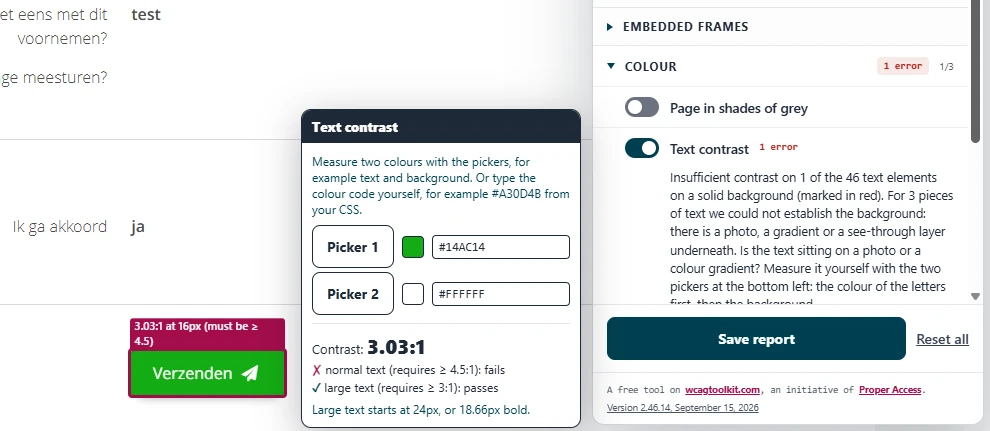
#1 - Knoptekst heeft te weinig contrast als de muis erop staat
Impact: Matig Type: Techniek WCAG: 1.4.3 EN: 9.1.4.3

In de formulieren op deze website wordt de achtergrond van knoppen lichtgroen (#14AC14) als de muis erop staat. Het contrast van de witte tekst op deze knoppen is dan 3,0:1. Dat geldt bijvoorbeeld voor de knoppen "Vorige stap", "Volgende stap", "Controleren", "Verzenden" en "Sessie verlengen", onder andere op deze pagina's:

Tekst op informatieve elementen houdt altijd genoeg contrast, ook als de muis erop staat.

User story

Ik heb een visuele beperking. Als ik met de muis op een link of knop sta, is de tekst soms slecht te lezen omdat het contrast te laag is. Ik verwacht dat de tekst in elke toestand goed leesbaar blijft.

Hoe te testen

Zet de muis op een knop en maak een schermafdruk. Open de WCAG Radar, zet de optie "Contrast" aan en meet met de pipetten de kleur van de tekst en van de achtergrond.

Oplossing

Zorg dat de knoptekst ook als de muis erop staat een contrast van minimaal 4,5:1 heeft met de achtergrond.

#2 - De randen van invoervelden hebben te weinig contrast

Impact: Matig Type: Techniek WCAG: 1.4.11 EN: 9.1.4.11

Op pagina's met formulieren hebben alle invoervelden een lichtgrijze rand (#DEE2E6) op een witte achtergrond. Het contrast tussen deze kleuren is 1,3:1. Dat geldt bijvoorbeeld voor deze pagina's:

User story

Ik heb een visuele beperking. Als ik een formulierveld wil invullen of een selectievakje wil aanvinken, zie ik de rand slecht omdat die nauwelijks afsteekt tegen de achtergrond. Ik verwacht dat de rand van elk formulierelement goed zichtbaar is, zodat ik het herken.

Hoe te testen

Meet het contrast tussen het element en de achtergrond ernaast met de Colour Contrast Analyser. De ondergrens is 3,0:1. Je kunt ook de WCAG Radar gebruiken, met de optie "Contrast".

Oplossing

Pas de kleur van de randen aan, zodat het contrast met de achtergrond ernaast minimaal 3,0:1 is. Dat geldt voor invoervelden, selectievakjes en keuzerondjes. Controleer de nieuwe kleur met een contrastchecker.
Link naar pagina: https://www.koggenland.nl/Ark

#3 - Informatieve afbeeldingen hebben geen goed tekstalternatief

Impact: Matig Type: Content WCAG: 1.1.1 EN: 9.1.1.1

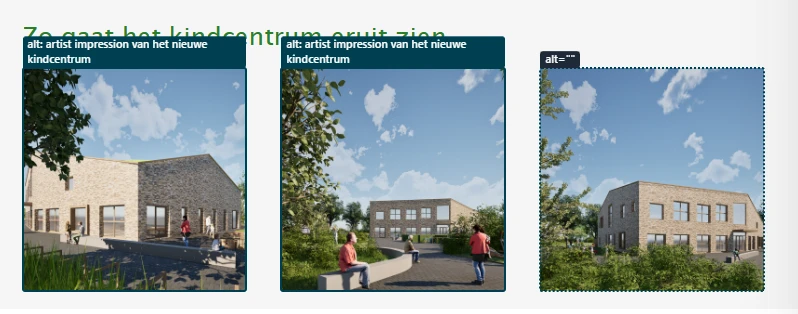
Onder de kop "Zo gaat het kindcentrum eruit zien" staan drie informatieve afbeeldingen. Ze openen een grotere weergave van de afbeelding. De eerste twee afbeeldingen hebben hetzelfde tekstalternatief: "artist impression van het nieuwe kindcentrum". De derde afbeelding heeft een leeg tekstalternatief. Elk van de drie afbeeldingen heeft een eigen tekstalternatief nodig dat kort weergeeft wat erop staat.

User story

Ik lees de website met een schermlezer. Ik wil dat informatieve afbeeldingen elk een eigen tekstalternatief hebben, zodat ik ze uit elkaar kan houden en begrijp wat ze laten zien.

Hoe te testen

Open de WCAG Radar en zet de optie "Afbeeldingen en alt-tekst" aan. Je ziet dan bij elke afbeelding of die een tekstalternatief heeft en wat er staat. Luister daarna met een schermlezer: die hoort geen bestandsnaam of alleen het woord "afbeelding" voor te lezen.

Oplossing

Geef elke afbeelding een eigen tekstalternatief dat beschrijft wat erop staat. Herhaal daarin niet de tekst die al naast de afbeelding staat.

De drie afbeeldingen laten allemaal een artist impression van het nieuwe kindcentrum zien. Je kunt ze daarom nummeren, bijvoorbeeld "Artist impression van het nieuwe kindcentrum 1" en "Artist impression van het nieuwe kindcentrum 2". Vul ook het tekstalternatief van de derde afbeelding in.

Link naar pagina: https://www.koggenland.nl/form/online-reageren-op-voornemen-tot-verkoop-of-verhuur/uw-gegevens-1

#4 - Een afbeelding heeft geen tekstalternatief

Impact: Matig Type: Content WCAG: 1.1.1 EN: 9.1.1.1

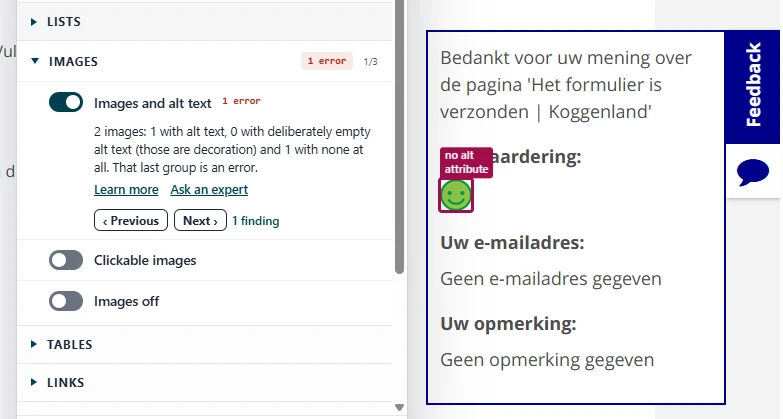
Na het verzenden van het formulier en het geven van feedback staat er bij "Uw waardering" een afbeelding van een smiley. Deze afbeelding heeft geen tekstalternatief.

User story

Ik lees de website met een schermlezer. Bij een afbeelding zonder beschrijving leest mijn schermlezer een bestandsnaam voor. Ik verwacht dat elke afbeelding een duidelijke beschrijving heeft of als decoratie is gemarkeerd.

Hoe te testen

Open de WCAG Radar en zet de optie "Afbeeldingen en alt-tekst" aan. Elke afbeelding hoort een tekstalternatief te hebben. Alleen een decoratieve afbeelding zonder betekenis heeft een leeg tekstalternatief. Een informatieve afbeelding heeft een duidelijke beschrijving nodig.

Oplossing

De afbeelding is informatief. Geef hem een kort tekstalternatief dat zegt wat de afbeelding laat zien.

Link naar pagina: https://www.koggenland.nl/form/aanvraagformulier-extra-grijze-afvalcontainer

#5 - Tekst staat als kop opgemaakt, maar is geen kop

Impact: Matig Type: Content WCAG: 1.3.1 EN: 9.1.3.1

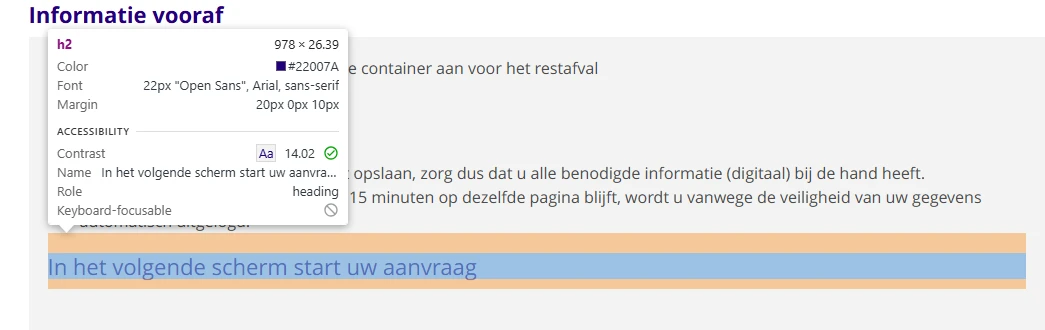
De tekst "In het volgende scherm start uw aanvraag" staat op deze pagina als kop van niveau 2, maar is geen kop. Er volgt geen tekst op die bij deze kop hoort. De kop is gebruikt om de tekst er anders uit te laten zien.

Hetzelfde staat in stap 2 van https://www.koggenland.nl/form/aanvraag-bijzondere-bijstand-en-individuele-inkomenstoeslag/informatie-vooraf-0-3.

User story

Ik lees de website met een schermlezer. Ik verwacht dat elke kop een nieuw onderdeel van de pagina begint. Het is verwarrend als tekst die geen kop is, toch als kop wordt voorgelezen.

Hoe te testen

  1. Open de WCAG Radar en zet de optie "Koppen en structuur" aan om alle koppen op de pagina te zien.
  2. Bekijk elke kop en stel de vraag: begint deze tekst een eigen onderdeel van de pagina, of is hij alleen zo opgemaakt? Volgt er geen onderdeel op, dan is het geen kop.
  3. Controleer met een schermlezer: navigeer met H in NVDA of JAWS, of met de rotor in VoiceOver. Hoor je een kop die geen titel van een onderdeel is, dan is de kop verkeerd gebruikt.

Oplossing

"In het volgende scherm start uw aanvraag" is geen kop. Maak er gewone tekst van. Of zet onder de kop de tekst die erbij hoort.

Link naar pagina: https://www.koggenland.nl/overzicht-tarieven-gemeentelijke-belastingen

#6 - Datatabellen hebben geen naam

Impact: Matig Type: Techniek WCAG: 1.3.1 EN: 9.1.3.1

Op deze pagina staan meerdere datatabellen zonder toegankelijke naam. Een schermlezer leest de naam van een tabel voor als je naar de tabel gaat. Zo weet je waar de tabel over gaat. Zonder naam zijn de tabellen moeilijk uit elkaar te houden.

User story

Ik lees de website met een schermlezer. Als ik van tabel naar tabel ga, weet ik niet waar elke tabel over gaat. Ik verwacht dat elke tabel een duidelijke naam heeft.

Hoe te testen

Ga met een schermlezer naar elke datatabel op de pagina. Controleer of de schermlezer bij elke tabel een duidelijke naam voorleest die de tabel onderscheidt van de andere tabellen.

Oplossing

Geef elke tabel een toegankelijke naam. Het <caption>-element is daarvoor de eenvoudigste manier. Je kunt ook aria-label of aria-labelledby gebruiken.

Link naar pagina: https://www.koggenland.nl/Ark

Link naar PDF: https://cuatro.sim-cdn.nl/koggenland/uploads/18-6-2025 AANGEPAST RB - 25.0000904 RB (1).pdf

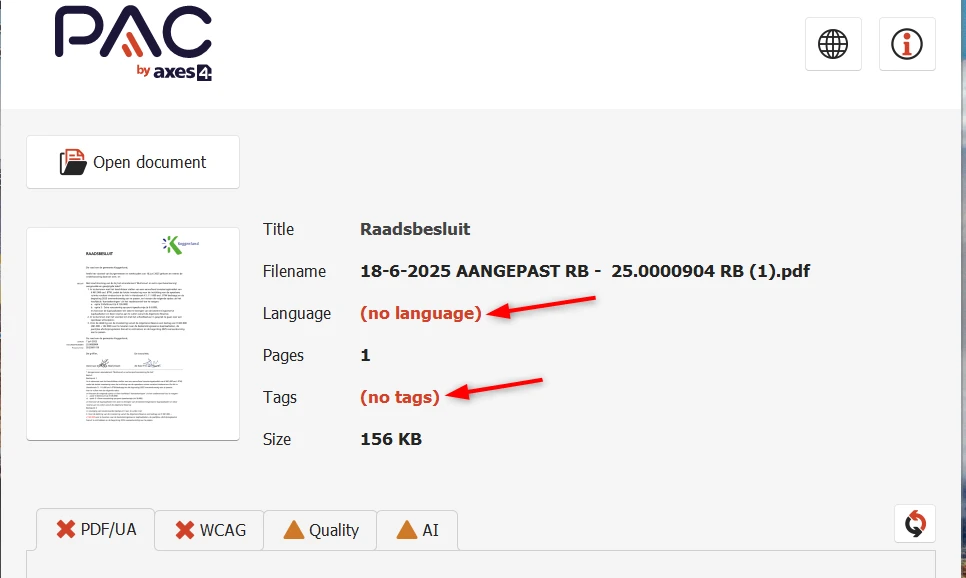
#7 - De taal van het PDF-document is niet ingesteld

Impact: Matig Type: Content WCAG: 3.1.1 EN: 10.3.1.1

In de metagegevens van deze PDF staat geen taal. Met een ingestelde taal geeft een schermlezer de tekst in de juiste uitspraak weer. De taal stel je in bij de eigenschappen van het bestand.

User story

Ik lees PDF's met een schermlezer. Zonder ingestelde taal raadt mijn schermlezer de uitspraak en klinkt de tekst verkeerd. Ik verwacht dat in elke PDF de taal staat.

Hoe te testen

Open de PDF in Adobe Acrobat en ga naar Bestand, Eigenschappen, tabblad Geavanceerd. Controleer of bij Leesopties, Taal de taal van het document staat. Laat het document daarna voorlezen met een schermlezer en luister of de uitspraak klopt.

Oplossing

Stel de taal in bij de eigenschappen van het bestand: Bestand, Eigenschappen, tabblad Geavanceerd, veld Taal.

#8 - De PDF heeft geen codes

Impact: Serieus Type: Content WCAG: 1.3.1 EN: 10.1.3.1

Dit PDF-document heeft geen codes. Zonder codes krijgt een schermlezer de inhoud niet door. Daardoor is ook een volledige beoordeling niet mogelijk: de succescriteria die over de codelaag gaan, zoals koppen en tekstalternatieven bij afbeeldingen, zijn niet te beoordelen. Zodra de codes er zijn, kunnen er nieuwe punten zichtbaar worden.

User story

Ik zie het document niet en lees met een schermlezer. Een PDF zonder codes levert mijn schermlezer niets om voor te lezen. Ik verwacht een PDF met codes, zodat ik de hele inhoud kan lezen.

Hoe te testen

Open de PDF in Adobe Acrobat Pro en bekijk de codeboom via Beeld, Tonen en verbergen, Navigatievensters, Codes. Koppen, lijsten, tabellen en formuliervelden die je ziet, horen als code te bestaan: <H1> tot en met <H6>, <L>, <Table> met <TH>, <TR> en <TD>, en <Form>. Draai daarna de ingebouwde toegankelijkheidscontrole en PAC. Lees het document tot slot regel voor regel na met een schermlezer en kijk of de volgorde klopt.

Oplossing

Voeg codes toe die de structuur van het document weergeven. Ook als de instelling voor codes voor de documentstructuur aan staat, levert Word meestal geen PDF op die helemaal in orde is. Controleer het resultaat daarom altijd.

Link naar pagina: https://www.koggenland.nl/Ark

Link naar PDF: https://cuatro.sim-cdn.nl/koggenland/uploads/brief_dorpsraad_hensbroek_wogmeer_nav_informatieavond_8_september.pdf

#9 - Het PDF-document heeft geen titel

Impact: Matig Type: Content WCAG: 2.4.2 EN: 10.2.4.2

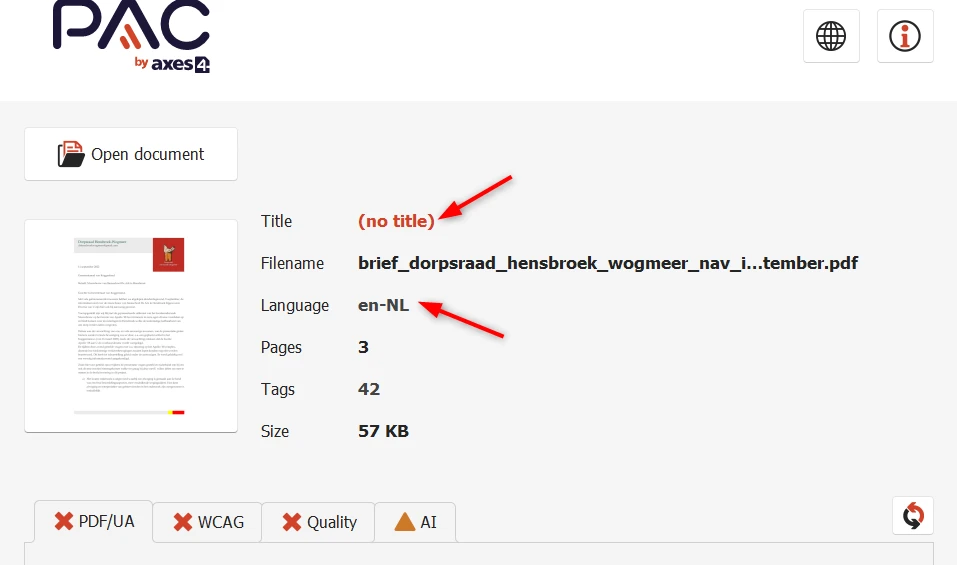
In de eigenschappen van dit PDF-document staat geen titel. Een PDF-document hoort een titel te hebben die zegt waar het document over gaat, en die titel hoort in de titelbalk te staan in plaats van de bestandsnaam. Zo ziet een bezoeker meteen welk document hij open heeft.

User story

Ik lees PDF's met een schermlezer. Als ik een PDF open, hoor ik alleen een bestandsnaam zoals 'document123.pdf'. Ik verwacht een duidelijke titel te horen, zodat ik weet wat ik open.

Hoe te testen

Open de PDF in Adobe Acrobat Pro en ga naar Bestand, Eigenschappen, tabblad Beschrijving. In het veld Titel hoort het onderwerp van het document te staan, niet de bestandsnaam. Controleer daarna bij Beginweergave, Tonen of "Documenttitel" is gekozen, zodat de titel in de titelbalk staat. Luister met NVDA of VoiceOver of de titel wordt voorgelezen zodra de PDF opent. Draai PAC voor een automatische controle.

Oplossing

Zet een beschrijvende titel in de eigenschappen van het bestand: Bestand, Eigenschappen, tabblad Beschrijving. Kies daarna bij Beginweergave dat de documenttitel in de titelbalk komt te staan.

#10 - De taal van het PDF-document is verkeerd ingesteld

Impact: Matig Type: Content WCAG: 3.1.1 EN: 10.3.1.1

In de metagegevens van dit PDF-document staat als taal Engels ("en-NL"). Het document is in het Nederlands geschreven. Een schermlezer leest het document daardoor voor met de Engelse uitspraakregels.

User story

Mijn schermlezer leest het document voor met de uitspraakregels van de taal die in de eigenschappen staat. Klopt die taal niet met de taal van het document, dan klinkt de tekst verkeerd. Ik verwacht dat de ingestelde taal klopt.

Hoe te testen

Open de PDF in Adobe Acrobat Pro en ga naar Bestand, Eigenschappen, tabblad Geavanceerd. Controleer of bij Leesopties, Taal de hoofdtaal van het document staat. Controleer in de codeboom ook of de bovenste code <Document> de juiste taal heeft: klik met de rechtermuisknop op de code en kies Eigenschappen. Draai PAC voor een automatische controle en luister met NVDA of VoiceOver of het document met de juiste stem wordt voorgelezen.

Oplossing

Verander de taal in "nl".

#11 - Een informatieve afbeelding heeft een automatisch gemaakte beschrijving

Impact: Matig Type: Content WCAG: 1.1.1 EN: 10.1.1.1

Op pagina 1 van dit PDF-document staat een informatieve afbeelding: het logo. Het tekstalternatief is automatisch gemaakt: "Afbeelding met tekst Automatisch gegenereerde beschrijving".

User story

Ik lees PDF's met een schermlezer. Bij een informatieve afbeelding hoor ik een vage of onjuiste beschrijving. Ik verwacht dat elke afbeelding een duidelijke beschrijving heeft van wat erop staat.

Hoe te testen

Open de PDF in Adobe Acrobat Pro en bekijk de codeboom via Beeld, Tonen en verbergen, Navigatievensters, Codes. Elke informatieve afbeelding hoort een <Figure>-code te hebben met een duidelijk tekstalternatief: klik met de rechtermuisknop op de code en kies Eigenschappen. Decoratieve afbeeldingen horen als Artefact gemarkeerd te zijn, zodat een schermlezer ze overslaat. Draai PAC voor een automatische controle en lees het document met NVDA of VoiceOver na.

Oplossing

Geef deze informatieve afbeelding een tekstalternatief met alle tekst die in het logo staat, bijvoorbeeld "Logo van Dorpsraad Hensbroek-Wogmeer".

#12 - Niet alle lijstonderdelen staan goed in de codes

Impact: Matig Type: Content WCAG: 1.3.1 EN: 10.1.3.1

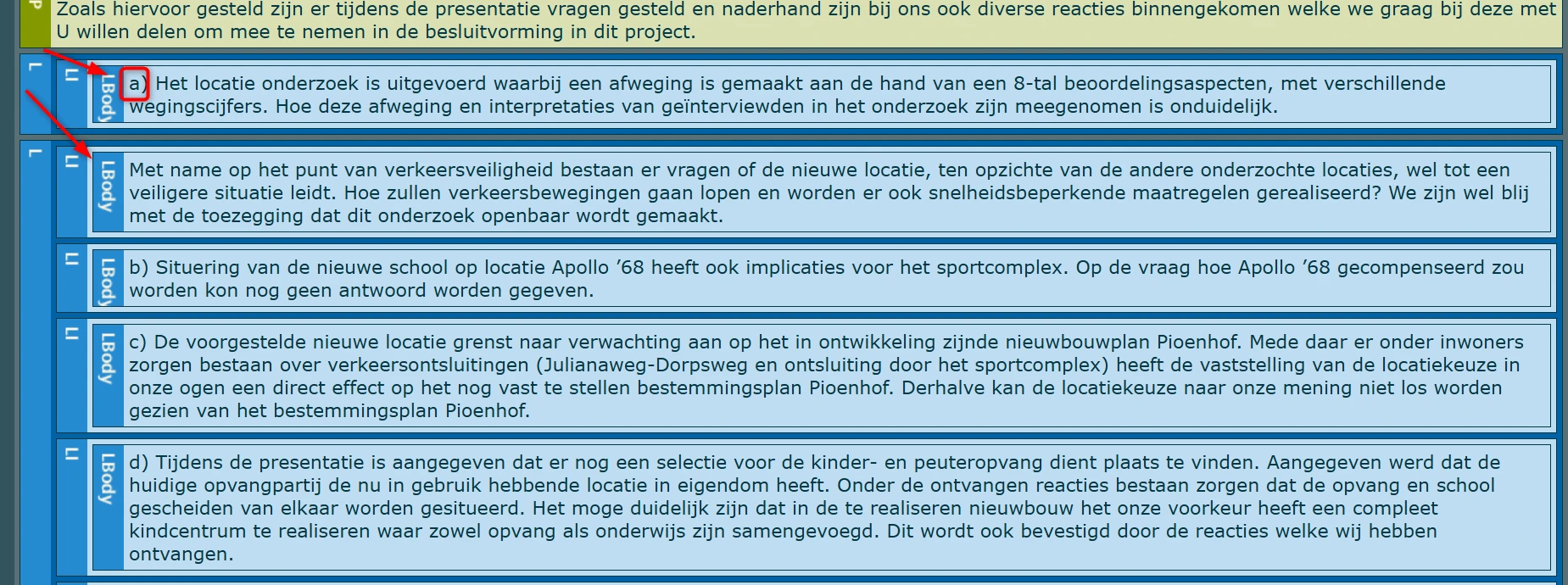
Op pagina 1 en 2 van dit PDF-document staat een lijst met 5 onderdelen. De alinea die begint met "Met name op het punt van verkeersveiligheid…" hoort bij onderdeel a), maar heeft een eigen lijstcode gekregen. Een schermlezer kan die alinea daardoor als een extra onderdeel van de lijst voorlezen. Het aantal lijstonderdelen in de codes hoort gelijk te zijn aan het aantal onderdelen dat je ziet.

Daarnaast staan de lijsttekens, zoals a) en b), in dezelfde code als de tekst van het onderdeel. De structuur is duidelijker als het lijstteken in een eigen <Lbl>-code staat en de tekst in een <LBody>-code.

User story

Ik zie het document niet en lees met een schermlezer. Als ik door een lijst ga, hoor ik een ander aantal onderdelen dan er in het document staat. Ik verwacht dat de schermlezer precies zoveel onderdelen noemt als er te zien zijn.

Hoe te testen

Open de PDF in Adobe Acrobat Pro en bekijk de codeboom via Beeld, Tonen en verbergen, Navigatievensters, Codes. Controleer de lijst: elk onderdeel van de lijst hoort precies één <LI>-code te hebben.

Oplossing

Zorg dat alle lijstonderdelen die je ziet goed in de codes staan. Gebruik een <L>-code voor de lijst, een <LI>-code voor elk onderdeel, een <Lbl>-code voor het lijstteken en een <LBody>-code voor de tekst van het onderdeel. Het aantal onderdelen in de codes is gelijk aan het aantal onderdelen dat je ziet.

Over dit onderzoek

Leeswijzer

Onze rapporten zijn anders. Bij het bespreken van de gevonden problemen volgen wij niet de structuur van de norm, maar die van jouw website of app. Hierdoor kun je gewoon per pagina of scherm aan de slag gaan. Wel zo makkelijk! Je vindt verderop een overzicht van alle pagina’s met problemen.

We geven je bij elk gevonden issue een paar voorbeelden, maar niet een complete lijst. Controleer zelf of het probleem ook nog op andere plekken voorkomt. Zie het rapport als een leidraad.

Gebruikte norm

Dit onderzoek laat zien in hoeverre de website op dit moment voldoet aan WCAG 2.2, niveau A en AA. WCAG staat voor Web Content Accessibility Guidelines. Dit is de internationale norm voor digitale toegankelijkheid. De Europese norm EN 301 549 bevat alle eisen van WCAG op niveau A en AA.

In dit rapport hebben we korte beschrijvingen van de succescriteria uit de norm opgenomen, met een algemene uitleg erbij. Wil je ze helemaal lezen? Bekijk dan de documentatie van WCAG.

Gebruikte onderzoeksmethode

We gebruiken de onderzoeksmethode WCAG-EM van het W3C. Het proces ziet er als volgt uit:

  • vaststellen wat binnen en buiten scope valt
  • vaststellen welke technologieën zijn gebruikt
  • steekproef (sample) samenstellen
  • steekproef onderzoeken
  • gevonden issues beschrijven

Het grootste deel van het onderzoek doen we met de hand. Voor een deel van de toegankelijkheidseisen gebruiken we automatische tools als ondersteuning, zoals axe-core en Chrome Developer Tools.

Belangrijk om te weten

Dit rapport helpt je om de toegankelijkheid van je website te verbeteren. Maar let op: het is geen definitieve, volledige lijst van alle aanwezige toegankelijkheidsproblemen. Dat zit zo:

Het is een steekproef

Ten eerste is het onderzoek gebaseerd op een steekproef. Die is op een betrouwbare manier genomen, en de meeste problemen zullen daardoor zeker aan het licht komen. Twee pagina's in de steekproef hebben we willekeurig gekozen. Toch kan een probleem net buiten de steekproef vallen. Bij een volgend onderzoek kan het wel ontdekt worden.

Op basis van falsificatie

We beoordelen vanuit het principe van falsificatie. Dat houdt in dat we proberen te bewijzen dat iets niet waar is, in plaats van te bevestigen dat het klopt. ‘Voldoet’ betekent daarom dat we geen reden hebben gevonden om een punt af te keuren. Maar als we later wél een reden vinden, kan het alsnog worden afgekeurd.

Voortschrijdend inzicht

Het komt voor dat de beoordeling van een succescriterium op detailniveau verandert. De norm beschrijft namelijk niet élk mogelijk scenario. Samen met andere onderzoeksbureaus overleggen we hoe we met bepaalde situaties omgaan. Zo kan iets dat nu wordt afgekeurd, soms bij een volgend onderzoek worden goedgekeurd en andersom.

Oplossen leidt tot nieuw probleem

Ten slotte kan het gebeuren dat bij het oplossen van een probleem onbedoeld een nieuw toegankelijkheidsprobleem ontstaat. Dat komt dan bij een volgend onderzoek pas naar voren.

Hoe werkt dit rapport?

Bevindingen bekijken en filteren

Alle gevonden toegankelijkheidsproblemen staan onder Gevonden problemen. Je kunt de bevindingen filteren op:

  • Impact (Groot, Medium, Klein, Advies) — hoe ernstig is het probleem voor de gebruiker?
  • Type (Content, Techniek) — moet de inhoud of de techniek worden aangepast?

Plan van aanpak

Download een geprioriteerd plan van aanpak om de gevonden problemen stap voor stap op te lossen. Dit is beschikbaar bij audits vanaf maart 2026.

Link naar een specifieke bevinding delen

Bij elke bevinding verschijnt een link-icoon wanneer je er met de muis overheen gaat. Klik op dit icoon om de directe link naar die bevinding te kopiëren. Je kunt deze link plakken in een e-mail of chatbericht, bijvoorbeeld om een vraag te stellen aan Proper Access over een specifiek punt.