Content audit digitale toegankelijkheid van website rora.pleio.nl

Samenvatting

Wij hebben de content van de website rora.pleio.nl onderzocht tussen 27 en 30 oktober 2026. Op dit moment is een deel van de succescriteria als voldoende beoordeeld. In dit rapport lees je welke punten nog verbetering behoeven en hoe deze kunnen worden aangepakt.

- Voldoet
- Afgekeurd
55 Totaal
- voldoet
Impact
Klein: 0 Matig: 0 Serieus: 0 Kritiek: 0
Type
Content: 0 Techniek: 0
Score per richtlijn (goed)
Waarneembaar - van 20
Bedienbaar - van 20
Begrijpelijk - van 13
Robuust - van 2
Deze SC zijn afgekeurd:
Over dit onderzoek
Onderzocht door
Proper Access
In opdracht van
Pleio
Leverancier techniek
Pleio
Datum rapport
30 oktober 2026
Standaard
WCAG 2.2
Methodologie
WCAG-EM

Scope van het onderzoek

  • Alle pagina's op de website rora.pleio.nl
  • Alle PDF's op de website rora.pleio.nl

Buiten scope:

  • Subwebsite(s) waarbij de HTML en/of het systeem afwijkt van de onderzochte website
  • De van derden afkomstige inhoud (wettelijke uitzondering)

Basisniveau toegankelijkheidsondersteuning

  • Mozilla Firefox, versie 152
  • Google Chrome, versie 150
  • Apple Safari, versie 18
  • PAC software to test PDF
  • NVDA schermlezer in combinatie met Firefox
  • VoiceOver schermlezer in combinatie met Safari
  • Andere gangbare browsers en hulpapparatuur

Technologieën van de website

  • HTML
  • CSS
  • JavaScript
  • WAI-ARIA
  • SVG
  • PDF

Gevonden problemen

Filter bevindingen op:
Impact:
Type:

Link naar pagina: https://rora.pleio.nl/

#1 - Knop bestaat alleen uit een afbeelding zonder tekstalternatief

Impact: Serieus Type: Content/Techniek WCAG: 1.1.1, 4.1.2 EN: 9.1.1.1, 9.4.1.2

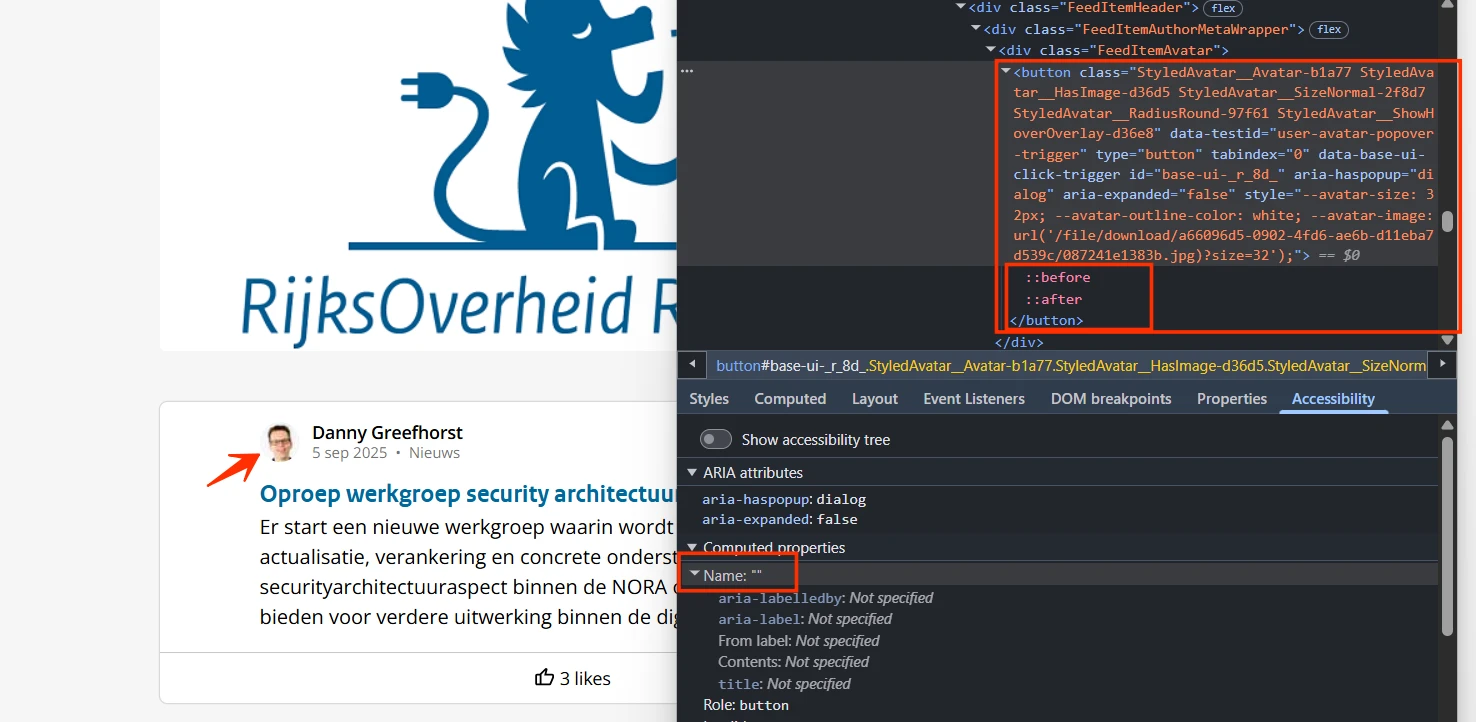
Op deze pagina staan publicaties met een profielfoto van de auteur. Die profielfoto is een knop. Een voorbeeld is de profielfoto van "Danny Greefhorst".

De afbeelding is de enige inhoud van de knop en heeft geen tekstalternatief. Daardoor heeft de knop geen toegankelijke naam. Dat geldt voor alle profielfoto's bij de publicaties.

Hetzelfde probleem komt voor op:

User story

Ik lees de website met een schermlezer. Als mijn schermlezer een knop tegenkomt zonder tekst, met alleen een afbeelding, hoor ik alleen "knop". Ik weet dan niet wat de knop doet. Ik verwacht dat mijn schermlezer duidelijk zegt waar de knop voor is.

Hoe te testen

Open de WCAG Radar en zet de optie "Toegankelijke naam" aan. Je ziet dan bij elke knop en link de toegankelijke naam. Een knop met alleen een afbeelding en zonder naam wordt gemarkeerd. Luister daarna met een schermlezer. Hoor je alleen "knop", dan ontbreekt de naam.

Oplossing

De afbeelding is de enige inhoud van de knop. Geef elke profielfoto daarom een tekstalternatief met de naam van de persoon op de foto. Gebruik bij de profielfoto van "Danny Greefhorst" bijvoorbeeld het tekstalternatief "Danny Greefhorst".

Link naar pagina: https://rora.pleio.nl/groups/view/74b27e08-d314-4fd4-b0f9-c5eed0d47d3c/rora-community/events/view/50a73980-92ca-4ca0-b08c-f98a2cd98d76/meld-je-aan-voor-ons-eerste-live-event

#2 - Vetgedrukte tekst wordt gebruikt in plaats van een kop

Impact: Matig Type: Content WCAG: 1.3.1 EN: 9.1.3.1

Op deze pagina zien de teksten "Programma:" en "Let op:" eruit als koppen. Ze zijn alleen vetgedrukt en zijn niet als kop opgemaakt.

Vetgedrukte tekst geeft nadruk. Een schermlezer herkent vetgedrukte tekst niet als kop. Wie met een schermlezer van kop naar kop gaat, slaat deze onderdelen daardoor over.

User story

Ik lees de website met een schermlezer. Als ik van kop naar kop navigeer, mis ik koppen die niet als kop zijn opgemaakt. Ik verwacht dat alle koppen echte koppen zijn, zodat ik de opbouw van de pagina kan volgen.

Hoe te testen

Open de WCAG Radar en zet de optie "Koppen en structuur" aan. Controleer elke tekst die eruitziet als een kop. Krijgt een kop geen label van h1 tot en met h6, dan is die tekst niet als kop opgemaakt.

Oplossing

Selecteer in de teksteditor de teksten "Programma:" en "Let op:". Haal de vette opmaak weg en kies een kopniveau dat past in de koppenstructuur van de pagina, bijvoorbeeld Kop 2.

Link naar pagina: https://rora.pleio.nl/discussion/view/dd2ba6b2-ba87-4271-8786-18e4178f7847/wat-is-een-procesarchitectuur-en-hoe-sluit-de-rora-beter-aan-op-de-nora

#3 - Alinea's worden voorgelezen als één lange tekst

Impact: Advies Type: Content WCAG: 1.3.1 EN: 9.1.3.1

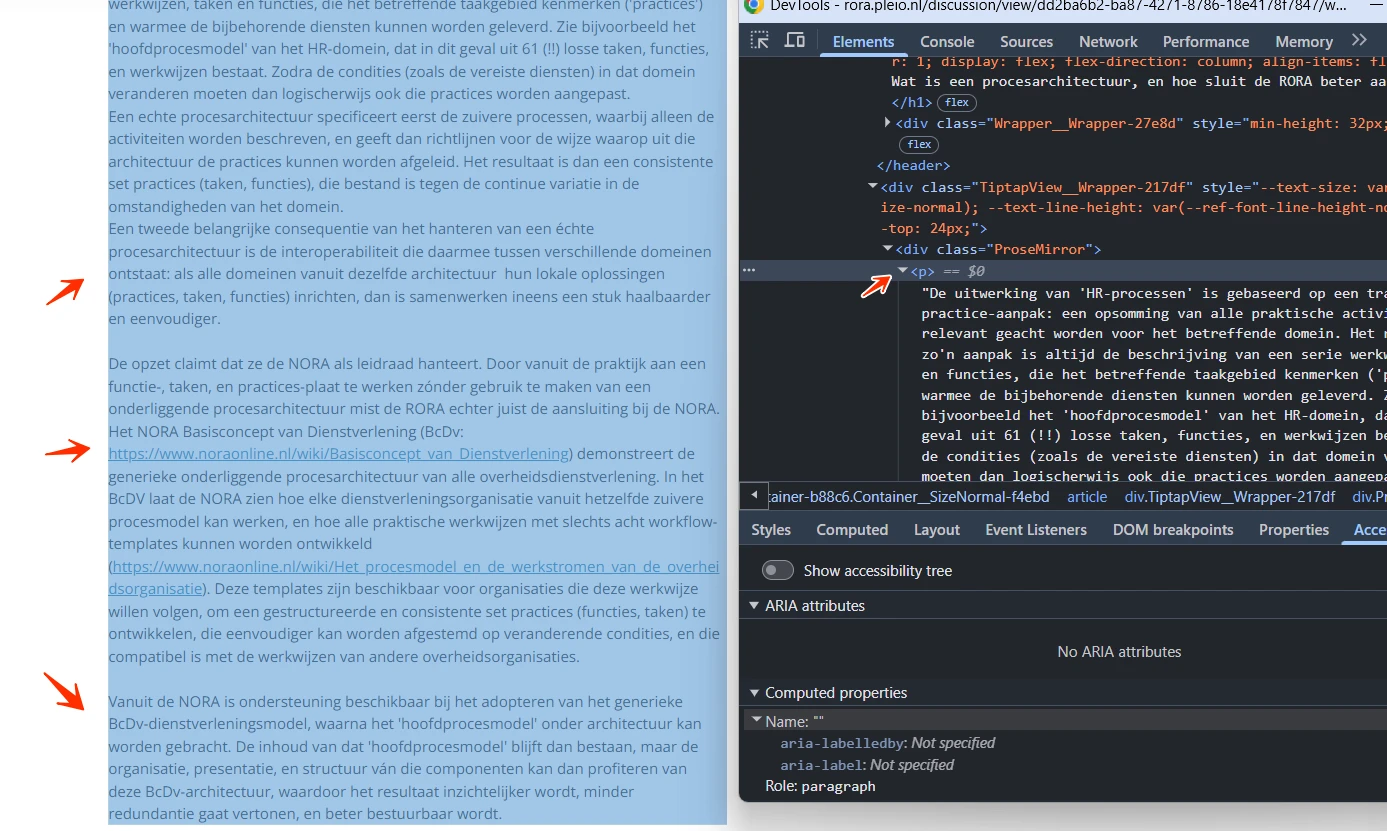
Op deze pagina staat onder "Wat is een procesarchitectuur, en hoe sluit de RORA beter aan op de NORA?" een tekst van drie alinea's. Voor hulpsoftware is dat één alinea. De opbouw die je ziet, hoort ook in de code te staan.

User story

Ik lees de website met een schermlezer. Als ik door de tekst ga, worden alle alinea's voorgelezen als één lang blok. Ik verwacht dat ik elke alinea die ik zie apart kan bereiken.

Hoe te testen

Ga met een schermlezer per alinea door de tekst, bijvoorbeeld met de toets P in NVDA. Controleer of je elke alinea die je ziet apart kunt bereiken.

Oplossing

Maak van elke alinea in de teksteditor een eigen alinea. Een nieuwe alinea maak je met Enter. Een regelafbreking binnen een alinea, vaak met Shift+Enter, maakt geen nieuwe alinea. Zo krijgt hulpsoftware, zoals een schermlezer, dezelfde opbouw van de tekst als iemand die de pagina ziet.

Link naar pagina: https://rora.pleio.nl/groups/view/74b27e08-d314-4fd4-b0f9-c5eed0d47d3c/rora-community/wiki/view/56878a5b-5719-4efe-8a96-40c2c63c5517/historie-rora

#4 - Tekst is ten onrechte als kop opgemaakt

Impact: Matig Type: Content WCAG: 1.3.1 EN: 9.1.3.1

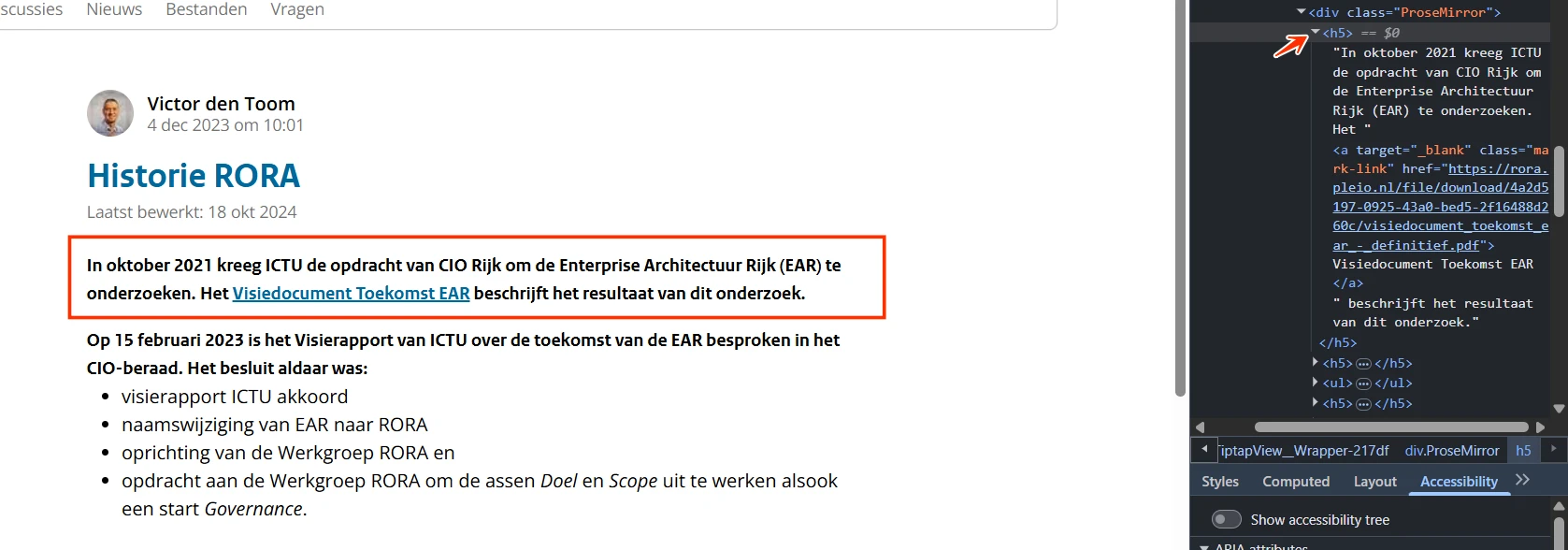
Op deze pagina staat de tekst "In oktober 2021 kreeg ICTU de opdracht van CIO Rijk om de Enterprise Architectuur Rijk (EAR) te onderzoeken. Het Visiedocument Toekomst EAR beschrijft het resultaat van dit onderzoek." Deze tekst is geen kop. Hij is opgemaakt als kop van niveau 5, waarschijnlijk om de letters groter te maken. Een kop alleen gebruiken voor het uiterlijk van een tekst is onjuist.

User story

Ik lees de website met een schermlezer. Ik verwacht dat elke kop een nieuw onderdeel inleidt. Het is verwarrend als een tekst die geen kop is, toch als kop wordt voorgelezen.

Hoe te testen

  1. Open de WCAG Radar en zet de optie "Koppen en structuur" aan. Je ziet dan alle koppen op de pagina.
  2. Bekijk elke kop. Leidt de tekst een eigen onderdeel in, of is het alleen opmaak, zoals een inleidende zin, een naam of een citaat? Volgt er geen eigen onderdeel op, dan hoort de tekst geen kop te zijn.
  3. Controleer het met een schermlezer. Ga van kop naar kop met H (NVDA, JAWS) of met de rotor (VoiceOver). Hoor je een kop die geen titel van een onderdeel is, dan is die tekst ten onrechte als kop opgemaakt.

Oplossing

Deze tekst is geen kop, want er hoort geen eigen onderdeel bij. Selecteer de tekst in de teksteditor en kies de gewone alineaopmaak in plaats van de kopopmaak. Moet de tekst groter blijven, dan kan dat met CSS. Dat regelt de beheerder of ontwikkelaar van de website.

Link naar PDF: https://rora.pleio.nl/attachment/entity/1b4f179e-de2c-4b30-ae7b-7f49799383e1

Link naar pagina: https://rora.pleio.nl/groups/view/74b27e08-d314-4fd4-b0f9-c5eed0d47d3c/rora-community/discussion/view/354487e9-c184-42ac-9f0d-406ba6be4ad6/architectuur-in-cio-oordelen-denk-mee

#5 - Tekst is ten onrechte als lijst getagd

Impact: Matig Type: Content WCAG: 1.3.1 EN: 10.1.3.1

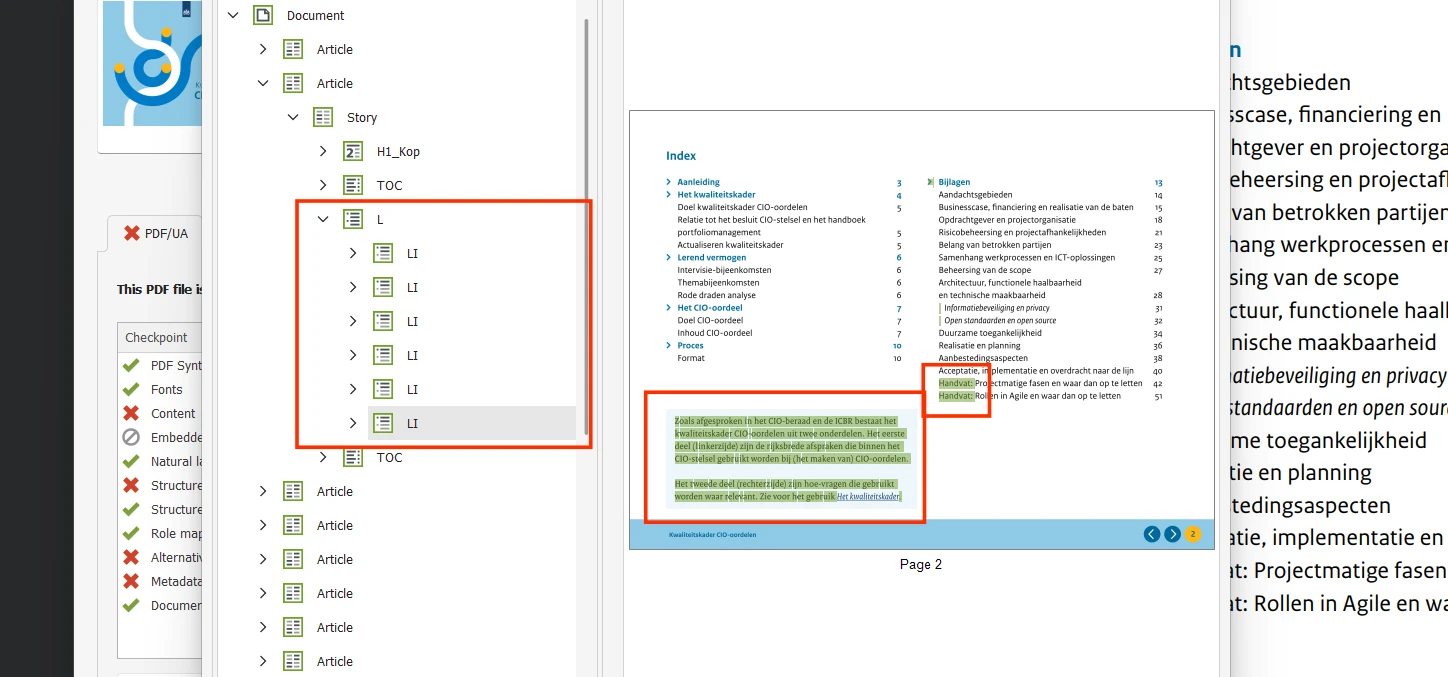
Op pagina 2 van het PDF-document staat de tekst "Zoals afgesproken in het CIO-beraad en … gebruik Het kwaliteitskader." Deze tekst is als lijst getagd. Je ziet gewone alinea's en geen lijst met onderdelen.

Een schermlezer meldt daardoor een lijst die er niet is. Wie de tekst hoort, krijgt zo een verkeerd beeld van de opbouw van het document.

User story

Ik gebruik een schermlezer. Ik wil dat tekst in een PDF-document getagd is volgens de echte opbouw, zodat ik begrijp hoe de informatie in elkaar zit.

Hoe te testen

  1. Open het PDF-document in Adobe Acrobat Pro en bekijk de tagstructuur (View → Show/Hide → Navigation Panes → Tags). Koppen, lijsten, tabellen en formuliervelden die je ziet, horen als de juiste tag in de structuur te staan: <H1> tot en met <H6>, <L>, <Table> met <TH>, <TR> en <TD>, en <Form>.
  2. Voer de ingebouwde toegankelijkheidscontrole (Accessibility Check) en PAC (PDF Accessibility Checker) uit voor een automatische controle.
  3. Lees het document daarna van begin tot eind met een schermlezer. Controleer of de opbouw klopt.

Oplossing

Maak van deze tekst in het bronbestand gewone alinea's, zonder lijstopmaak. Exporteer het document daarna opnieuw als PDF met tags.

Pas je het PDF-document zelf aan in Adobe Acrobat Pro, haal dan de lijsttags (<L>, <LI> en <LBody>) weg bij deze tekst en gebruik de alineatag <P>. Gebruik lijsttags alleen voor tekst die echt een lijst is.

#6 - Tekst is ten onrechte als kop getagd

Impact: Matig Type: Content WCAG: 1.3.1 EN: 10.1.3.1

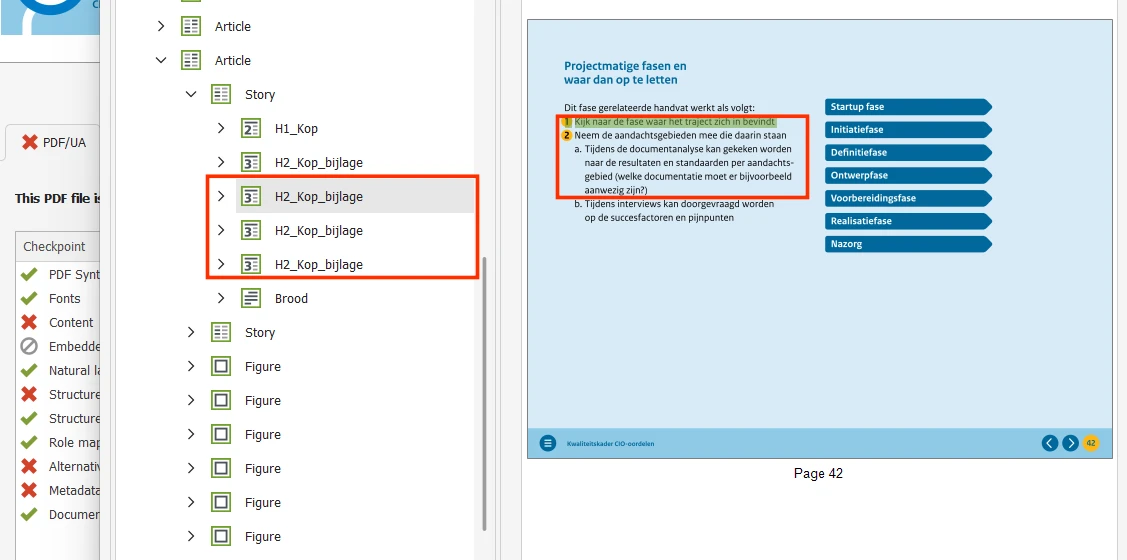
Op pagina 42 zijn meerdere teksten als kop getagd, terwijl ze niet fungeren als kop. Voorbeelden zijn:

  • "Kijk naar de fase waar het traject zich in bevindt"
  • "Neem de aandachtsgebieden mee die daarin staan"
  • "a. Tijdens de documentanalyse kan gekeken worden naar de resultaten en standaarden per aandachtsgebied (welke documentatie moet er bijvoorbeeld aanwezig zijn?)"

Een schermlezer geeft daardoor een verkeerd beeld van de opbouw van het document. Wie van kop naar kop door het PDF-document gaat, komt koppen tegen die geen kop zijn.

User story

Ik gebruik een schermlezer. Ik wil dat de koppen in een PDF-document de echte opbouw van het document volgen. Dan kan ik van onderdeel naar onderdeel gaan zonder koppen tegen te komen die geen kop zijn.

Hoe te testen

  1. Open het PDF-document in Adobe Acrobat Pro en bekijk de tagstructuur (View → Show/Hide → Navigation Panes → Tags). Koppen, lijsten, tabellen en formuliervelden die je ziet, horen als de juiste tag in de structuur te staan: <H1> tot en met <H6>, <L>, <Table> met <TH>, <TR> en <TD>, en <Form>.
  2. Voer de ingebouwde toegankelijkheidscontrole (Accessibility Check) en PAC (PDF Accessibility Checker) uit voor een automatische controle.
  3. Lees het document daarna van begin tot eind met een schermlezer. Controleer of de opbouw klopt.

Oplossing

Haal in het bronbestand de kopopmaak weg bij deze teksten. Geef gewone tekst de opmaak voor een alinea. Is de tekst een lijst, gebruik dan de lijstopmaak. Exporteer het document daarna opnieuw als PDF met tags.

Pas je het PDF-document zelf aan in Adobe Acrobat Pro, haal dan de koptags (<H1> tot en met <H6>) weg bij deze teksten. Gebruik <P> voor gewone tekst, of de lijsttags <L>, <LI> en <LBody> als de tekst een lijst is. Gebruik koptags alleen voor tekst die fungeert als kop.

Link naar PDF: https://rora.pleio.nl/file/download/e91c01da-b818-4007-bc79-40ae96ebc775/spelregels-rora-community-20240926.pdf

Link naar pagina: https://rora.pleio.nl/

#7 - PDF-document heeft geen titel

Impact: Matig Type: Content WCAG: 2.4.2 EN: 10.2.4.2

In de documenteigenschappen van dit PDF-document staat geen titel. Een PDF-document hoort een titel te hebben die duidelijk beschrijft waar het over gaat. Die titel hoort ook in de titelbalk te staan, in plaats van de bestandsnaam. Zo zien bezoekers snel of het document is wat ze zoeken. Dat helpt vooral bezoekers met een beperking.

User story

Ik lees het PDF-document met een schermlezer. Als ik een PDF-document open, hoor ik alleen een bestandsnaam zonder betekenis, zoals "document123.pdf". Ik verwacht dat de schermlezer een duidelijke titel voorleest, zodat ik weet wat ik open.

Hoe te testen

  1. Open het PDF-document in Adobe Acrobat Pro en kies File → Properties → Description. Controleer of het veld Title beschrijft waar het document over gaat. De bestandsnaam of een tekst als "Microsoft Word - finaldraft.docx" is geen goede titel.
  2. Controleer of onder Initial View → Show de optie "Document Title" is gekozen. Dan staat de titel in het venster of tabblad, en niet de bestandsnaam.
  3. Open het document met NVDA of VoiceOver. Controleer of de titel wordt voorgelezen.
  4. Voer PAC uit voor een automatische controle.

Oplossing

Geef het document een titel die beschrijft waar het over gaat. Vul de titel in bij de documenteigenschappen van het bronbestand, en exporteer daarna opnieuw als PDF.

Pas je het PDF-document zelf aan in Adobe Acrobat Pro, kies dan File → Properties → tabblad Description en vul een beschrijvende titel in. Kies daarna onder Initial View → Show de optie "Document Title", zodat de titel in de titelbalk staat in plaats van de bestandsnaam.

#8 - Informatieve afbeelding heeft geen tekstalternatief

Impact: Matig Type: Content WCAG: 1.1.1 EN: 10.1.1.1

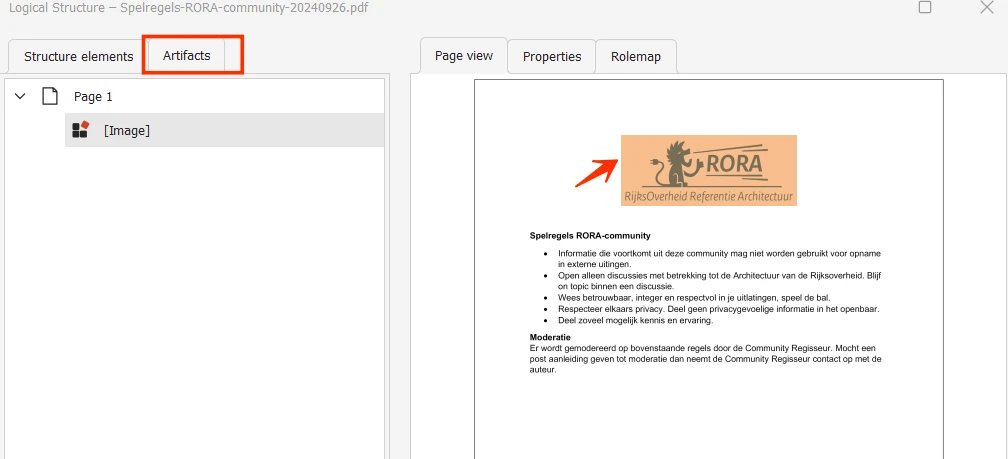
In dit PDF-document is het logo gemarkeerd als decoratief element (artefact). Een schermlezer slaat zo'n afbeelding over. Blinde en slechtziende bezoekers krijgen de informatie in het logo daardoor niet.

User story

Ik kan het document niet zien en gebruik een schermlezer. Als ik het PDF-document lees, hoor ik niets over het logo van de organisatie. Het logo is niet opgeslagen als afbeelding met een tekstalternatief. Ik verwacht dat mijn schermlezer een beschrijving van het logo voorleest.

Hoe te testen

Beweeg de muis over het logo. Controleer of het tekstalternatief in een tooltip verschijnt en of het past bij de zichtbare tekst of de functie van het logo.

Oplossing

Is het logo bedoeld om informatie over te brengen, geef het dan in het bronbestand een beschrijvend tekstalternatief en markeer het niet als decoratief. Exporteer het document daarna opnieuw als PDF met tags. Pas je het PDF-document zelf aan, tag het logo dan als <Figure> met een beschrijvend tekstalternatief.

#9 - Koppen zijn niet als kop getagd

Impact: Matig Type: Content WCAG: 1.3.1 EN: 10.1.3.1

In dit PDF-document zien meerdere teksten eruit als kop, maar ze zijn niet als kop getagd. Voorbeelden zijn "Spelregels RORA-community" en "Moderatie".

Wie het document met een schermlezer leest, krijgt daardoor een andere opbouw te horen dan er in het document te zien is.

User story

Ik lees het document met een schermlezer. Als ik van kop naar kop door het document ga, mis ik koppen, omdat mijn schermlezer ze niet als kop herkent. Ik verwacht dat mijn schermlezer elke kop in het document ook als kop voorleest.

Hoe te testen

  1. Open het PDF-document in Adobe Acrobat Pro en bekijk de tagstructuur (View → Show/Hide → Navigation Panes → Tags). Koppen, lijsten, tabellen en formuliervelden die je ziet, horen als de juiste tag in de structuur te staan: <H1> tot en met <H6>, <L>, <Table> met <TH>, <TR> en <TD>, en <Form>.
  2. Voer de ingebouwde toegankelijkheidscontrole (Accessibility Check) en PAC (PDF Accessibility Checker) uit voor een automatische controle.
  3. Lees het document daarna van begin tot eind met een schermlezer. Controleer of de opbouw klopt.

Oplossing

Geef deze teksten in het bronbestand een kopstijl die past bij de opbouw van het document, zoals Kop 1 of Kop 2. Exporteer het document daarna opnieuw als PDF met tags.

Pas je het PDF-document zelf aan in Adobe Acrobat Pro, vervang dan bij deze teksten de tag <P> door een koptag van <H1> tot en met <H6>. Dan klopt de tagstructuur met wat je in het document ziet.

Over dit onderzoek

Leeswijzer

Onze rapporten zijn anders. Bij het bespreken van de gevonden problemen volgen wij niet de structuur van de norm, maar die van jouw website of app. Hierdoor kun je gewoon per pagina of scherm aan de slag gaan. Wel zo makkelijk! Je vindt verderop een overzicht van alle pagina’s met problemen.

We geven je bij elk gevonden issue een paar voorbeelden, maar niet een complete lijst. Controleer zelf of het probleem ook nog op andere plekken voorkomt. Zie het rapport als een leidraad.

Gebruikte norm

Dit onderzoek laat zien in hoeverre de website op dit moment voldoet aan WCAG 2.2, niveau A en AA. WCAG staat voor Web Content Accessibility Guidelines. Dit is de internationale norm voor digitale toegankelijkheid. De Europese norm EN 301 549 bevat alle eisen van WCAG op niveau A en AA.

In dit rapport hebben we korte beschrijvingen van de succescriteria uit de norm opgenomen, met een algemene uitleg erbij. Wil je ze helemaal lezen? Bekijk dan de documentatie van WCAG.

Gebruikte onderzoeksmethode

We gebruiken de onderzoeksmethode WCAG-EM van het W3C. Het proces ziet er als volgt uit:

  • vaststellen wat binnen en buiten scope valt
  • vaststellen welke technologieën zijn gebruikt
  • steekproef (sample) samenstellen
  • steekproef onderzoeken
  • gevonden issues beschrijven

Het grootste deel van het onderzoek doen we met de hand. Voor een deel van de toegankelijkheidseisen gebruiken we automatische tools als ondersteuning, zoals axe-core en Chrome Developer Tools.

Belangrijk om te weten

Dit rapport helpt je om de toegankelijkheid van je website te verbeteren. Maar let op: het is geen definitieve, volledige lijst van alle aanwezige toegankelijkheidsproblemen. Dat zit zo:

Het is een steekproef

Ten eerste is het onderzoek gebaseerd op een steekproef. Die is op een betrouwbare manier genomen, en de meeste problemen zullen daardoor zeker aan het licht komen. Twee pagina's in de steekproef hebben we willekeurig gekozen. Toch kan een probleem net buiten de steekproef vallen. Bij een volgend onderzoek kan het wel ontdekt worden.

Op basis van falsificatie

We beoordelen vanuit het principe van falsificatie. Dat houdt in dat we proberen te bewijzen dat iets niet waar is, in plaats van te bevestigen dat het klopt. ‘Voldoet’ betekent daarom dat we geen reden hebben gevonden om een punt af te keuren. Maar als we later wél een reden vinden, kan het alsnog worden afgekeurd.

Voortschrijdend inzicht

Het komt voor dat de beoordeling van een succescriterium op detailniveau verandert. De norm beschrijft namelijk niet élk mogelijk scenario. Samen met andere onderzoeksbureaus overleggen we hoe we met bepaalde situaties omgaan. Zo kan iets dat nu wordt afgekeurd, soms bij een volgend onderzoek worden goedgekeurd en andersom.

Oplossen leidt tot nieuw probleem

Ten slotte kan het gebeuren dat bij het oplossen van een probleem onbedoeld een nieuw toegankelijkheidsprobleem ontstaat. Dat komt dan bij een volgend onderzoek pas naar voren.
Hoe werkt dit rapport?

Bevindingen bekijken en filteren

Alle gevonden toegankelijkheidsproblemen staan onder Gevonden problemen. Je kunt de bevindingen filteren op:

  • Impact (Groot, Medium, Klein, Advies) — hoe ernstig is het probleem voor de gebruiker?
  • Type (Content, Techniek) — moet de inhoud of de techniek worden aangepast?

Plan van aanpak

Download een geprioriteerd plan van aanpak om de gevonden problemen stap voor stap op te lossen. Dit is beschikbaar bij audits vanaf maart 2026.

Link naar een specifieke bevinding delen

Bij elke bevinding verschijnt een link-icoon wanneer je er met de muis overheen gaat. Klik op dit icoon om de directe link naar die bevinding te kopiëren. Je kunt deze link plakken in een e-mail of chatbericht, bijvoorbeeld om een vraag te stellen aan Proper Access over een specifiek punt.