Audit digitale toegankelijkheid van website veenweidenkrimpenerwaard.nl

Samenvatting

Wij hebben de website veenweidenkrimpenerwaard.nl onderzocht tussen 1 en 6 december 2025. Op dit moment zijn 41 van de 55 succescriteria als voldoende beoordeeld. In dit rapport lees je wat er bij de overige 14 nog fout gaat, en hoe je dat kunt verbeteren.

- Voldoet
- Afgekeurd
55 Totaal
- voldoet
Impact
Klein: 0 Medium: 0 Groot: 0
Type
Content: 0 Techniek: 0
Score per richtlijn (goed)
Waarneembaar - van 20
Bedienbaar - van 20
Begrijpelijk - van 13
Robuust - van 2
Deze SC zijn afgekeurd:
Over dit onderzoek
Onderzocht door
Proper Access
Opdrachtgever
provincie Zuid-Holland
Leverancier techniek
n.v.t. Dit is een volledig onderzoek.
Datum rapport
6 december 2025
Standaard
WCAG 2.2
Methodologie
WCAG-EM

Scope van het onderzoek

  • Alle pagina's op de website veenweidenkrimpenerwaard.nl
  • Alle PDF's op de website veenweidenkrimpenerwaard.nl

Buiten scope:

  • Subwebsite(s) waarbij de HTML en/of het systeem afwijkt van de onderzochte website
  • De van derden afkomstige inhoud (wettelijke uitzondering voor de overheid)
  • Kaarten en kaartapplicaties

Basisniveau toegankelijkheidsondersteuning

  • Mozilla Firefox, versie 142
  • Google Chrome, versie 142
  • Apple Safari, versie 18
  • PAC software to test PDF
  • NVDA schermlezer in combinatie met Firefox
  • VoiceOver schermlezer in combinatie met Safari
  • Andere gangbare browsers en hulpapparatuur

Technologieën van de website

  • HTML
  • CSS
  • JavaScript
  • WAI-ARIA
  • SVG
  • PDF

Voortgang opgeloste bevindingen

Samenwerken met je team

Exporteer alle bevindingen als CSV-bestand. Je kunt het in een (online) spreadsheet inladen om met je team samen te werken.

Importeer in Jira

Exporteer alle bevindingen als Jira-compatibel CSV-bestand. Je kunt het direct importeren via Jira > Issues > Import issues from CSV.

Zelf bijhouden in de browser

Houd per bevinding bij of het is opgelost. Je voortgang wordt opgeslagen in jouw browser. Niemand anders kan je resultaat zien.

Gevonden problemen

Filter bevindingen op:
Impact:
Type:

#1 - Contrast van onderstreping is te laag

Impact: Medium Type: Techniek WCAG: 1.4.11 EN: 9.1.4.11

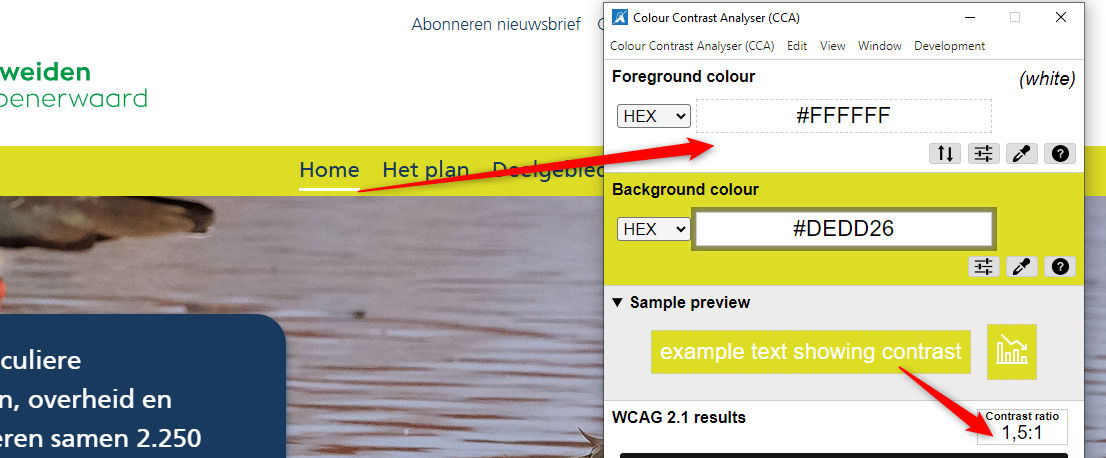
In het hoofdmenu heeft de huidige link een onderstreping met onvoldoende kleurcontrast. De witte onderstreping tegen de lichtgroene (#DEDD26) achtergrond heeft een contrastverhouding van 1,5:1, wat lager is dan de aanbevolen minimumwaarde van 3,0:1 voor visuele aanduidingen zoals onderstrepingen.

Hetzelfde probleem doet zich voor in het bovenste menu, waar de omgekeerde kleurcombinatie wordt gebruikt: een lichtgroene onderstreping op een witte achtergrond.

Oplossing:

Zorg dat de onderstreping van de huidige link minimaal een contrast van 3,0:1 heeft met de achtergrond.

Link naar pagina: https://veenweidenkrimpenerwaard.nl/secundaire-navigatie/contact/

#2 - Invoerveld heeft geen toegankelijke naam

Impact: Groot Type: Теchniek WCAG: 4.1.2 EN: 9.4.1.2

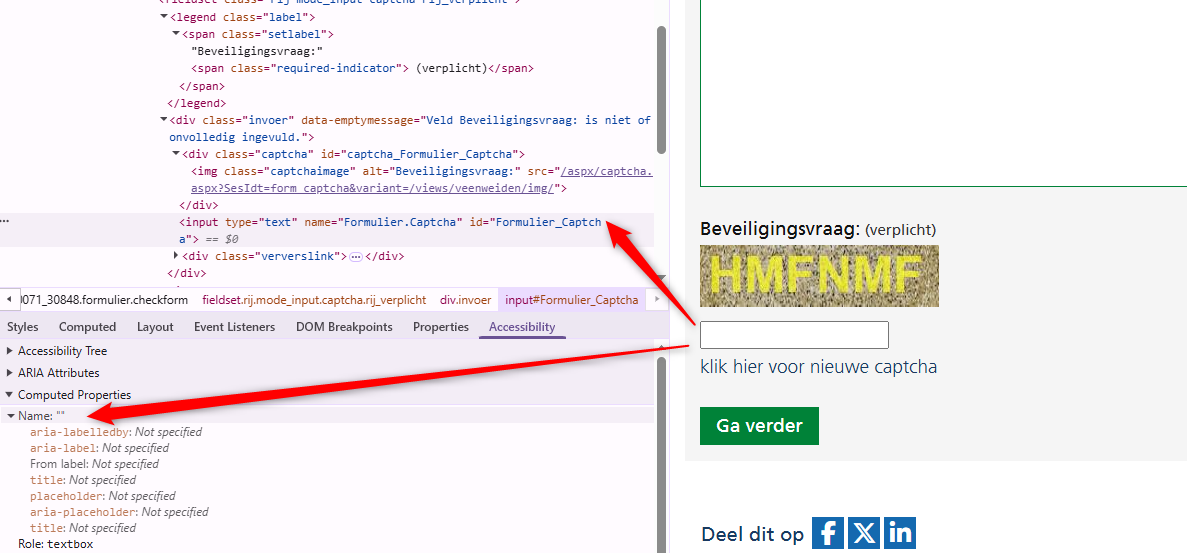
Op deze pagina hebben het invoerveld onder het label “Beveiligingsvraag” geen toegankelijke naam. Hierdoor is het voor blinde of slechtziende bezoekers die een schermlezer gebruiken niet duidelijk wat zij in moeten vullen.

Oplossing:

Dit los je op door het invoerveld een toegankelijke naam te geven, bijvoorbeeld door een label-element aan het veld te koppelen.

#3 - CAPTCHA-afbeeldingen hebben geen tekstalternatief

Op deze pagina wordt CAPTCHA gebruikt in het formulier. Deze CAPTCHA bestaat uit een afbeelding met tekst die verandert bij het vernieuwen van de pagina. De alternatieve tekst van de afbeelding is alleen “Beveiligingsvraag:” en deze tekst blijft de hele tijd hetzelfde.

Deze widget is dus volledig afhankelijk van visuele informatie (gebaseerd op een zintuig). En is niet toegankelijk voor bezoekers die deze CAPTCHA met een schermlezer benaderen. Daarnaast ontbreekt de mogelijkheid om de CAPTCHA over te slaan. Het is belangrijk om deze CAPTCHA toegankelijk te maken voor alle bezoekers. Een betere oplossing is geen CAPTCHA te gebruiken.

Impact: Groot Type: Techniek WCAG: 1.1.1 EN: 9.1.1.1

Op deze pagina wordt een CAPTCHA gebruikt. Er is geen alternatief voor de afbeeldingen in de CAPTCHA. Daarnaast biedt de website momenteel geen toegankelijke alternatieve methode voor de CAPTCHA als geheel. Om die reden moet de captcha zelf volledig toegankelijk zijn. Dat is op dit moment niet zo. De tekst “Beveiligingsvraag:” is niet voldoende.

Oplossing:

Ons advies is om helemaal geen CAPTCHA te gebruiken, omdat het altijd een drempel vormt. Bekijk de Engelstalige pagina https://www.w3.org/TR/turingtest/ voor meer informatie en eventuele alternatieven.

#4 - Kleurcontrast van tekst is te laag (tekst groter dan 24px)

Impact: Medium Type: Techniek WCAG: 1.4.3 EN: 9.1.4.3

Op deze pagina wordt een CAPTCHA gebruikt. De tekst in de CAPTCHA is geel (#E9E939) op een bruine achtergrond. De kleurcontrastverhouding verschilt per meetpunt, maar is in de meeste gevallen onvoldoende, bijvoorbeeld 1,8:1.

Oplossing:

Deze tekst is groter dan 24px, daarom moet het contrast minimaal 3,0:1 zijn. Op deze pagina staat een instructie die uitlegt hoe je kleurcontrast kunt testen: https://properaccess.nl/hoe-test-ik-kleurcontrast/.

Link naar pagina: https://veenweidenkrimpenerwaard.nl/

#5 - Onzichtbaar element krijgt toetsenbordfocus

Impact: Groot Type: Techniek WCAG: 2.4.3 EN: 9.2.4.3

Op deze pagina komt de toetsenbordfocus terecht op een onzichtbaar interactief element na de link “Deelgebieden”.

De toetsenbordfocus mag niet terechtkomen op onzichtbare interactieve elementen (links, knoppen, formuliervelden). Als dat wel gebeurt, kan een bezoeker ze onbedoeld activeren.

Oplossing:

Zorg dat alleen elementen die zichtbaar zijn toetsenbordfocus kunnen krijgen en dat de focusvolgorde logisch is.

#6 - Elementen die toetsenbordfocus krijgen zijn bedekt door sticky header

Impact: Groot Type: Techniek WCAG: 2.4.11

Op deze pagina wordt een deel van de inhoud door de sticky header bedekt wanneer de website met het toetsenbord van onder naar boven wordt genavigeerd. Terwijl interactieve elementen zoals “Het plan” en “Deelgebieden” nog steeds toetsenbordfocus ontvangen, is de focusindicator verborgen achter de sticky header. Hierdoor kunnen bezoekers die met het toetsenbord navigeren niet zien waar de toetsenbordfocus zich bevindt.

Oplossing:

Zorg ervoor dat de sticky header of footer geen interactieve elementen of hun focusindicatoren bedekt. Je moet hiervoor bijvoorbeeld de z-index aanpassen of elementen herpositioneren.

#7 - Beschrijving van complexe afbeelding ontbreekt of onvolledig

Impact: Medium Type: Content WCAG: 1.1.1 EN: 9.1.1.1

Op deze pagina staat in de sectie onder “Deelgebieden” een complexe afbeelding met als tekstalternatief “2024-09-18 - Gebied-WP24-v1”.

Complexe afbeeldingen zoals infographics en schema’s bevatten veel informatie die niet toegankelijk is voor iemand die de afbeelding niet kan zien.

Een vergelijkbaar probleem doet zich voor bij dezelfde afbeelding onder de kop “Twaalf deelgebieden” op pagina https://veenweidenkrimpenerwaard.nl/plan/.

Oplossing:

Deze informatie kan gegeven worden via een uitgebreide alt-tekst of een uitgeschreven tekst die op de pagina zelf geplaatst kan worden, maar deze mag ook op een andere pagina of in een downloadbaar bestand staan. Als auteur van de pagina weet u zelf het beste welke informatie u aan de lezer wilt presenteren: alle gegevens uit deze kaart of alleen de projectfasen in grote lijnen.

#8 - Verwijzing naar kleur

Impact: Medium Type: Content WCAG: 1.3.3 EN: 9.1.3.3

Op de homepagina staat onder het kopje “Deelgebieden” de volgende tekst “De groen gekleurde gebieden zijn gerealiseerde projecten. De geel gekleurde gebieden realiseren we..”. In deze tekst wordt verwezen naar kleur. Deze informatie is niet toegankelijk voor een bezoeker die de kleuren niet kan zien of onderscheiden.

Oplossing:

Onder deze tekst staat een lijst met gebieden. Geef in tekst aan wanneer elk gebied is gerealiseerd.

#9 - Alleen kleur gebruikt in legenda bij kaart

Impact: Advies Type: Content WCAG: 1.4.1 EN: 9.1.4.1

Op deze pagina wordt in de kaart onder “Deelgebieden” uitsluitend kleur gebruikt om informatie over te brengen — om de verschillende gebieden van elkaar te onderscheiden.

Alleen als je de kleuren kunt zien en van elkaar kunt onderscheiden zie je welke regio bij welke categorie in de legenda hoort.

Een vergelijkbaar probleem doet zich voor bij dezelfde afbeelding onder de kop “Twaalf deelgebieden” op pagina https://veenweidenkrimpenerwaard.nl/plan/.

Dit is slechts een advies omdat kaarten onder de uitzondering vallen.

Oplossing:

Gebruik naast kleur bijvoorbeeld ook verschillende soorten arcering of datalabels in tekst.

#10 - Onvoldoende contrast van informatieve elementen

Impact: Advies Type: Content WCAG: 1.4.11 EN: 9.1.4.11

Op deze pagina staat een afbeelding van een kaart met projectfasen. Sommige kleurcombinaties van aangrenzende gebieden hebben onvoldoende contrast. Zo hebben de gele (#FCEE15) en oranje (#F5A64A) gebieden een contrastverhouding van 1,7:1.

Een vergelijkbaar probleem doet zich voor bij dezelfde afbeelding onder de kop “Twaalf deelgebieden” op pagina https://veenweidenkrimpenerwaard.nl/plan/.

Dit is slechts een advies omdat kaarten onder de uitzondering vallen.

Oplossing:

Het contrast van informatieve elementen ten opzichte van aangrenzende gebieden moet minimaal 3,0:1 zijn, zodat gebruikers ze goed van elkaar kunnen onderscheiden. Controleer alle kleuren in deze kaart.

Link naar pagina: https://veenweidenkrimpenerwaard.nl/deelgebieden/veerstalblok/veerstalblok/informatievideo/

#11 - Het type content in het iframe is niet beschreven in het title-attribuut

Impact: Medium Type: Content WCAG: 2.4.6 EN: 9.2.4.6

Deze pagina bevat iframes met beschrijvende title-attributen, maar deze geven niet aan welk type inhoud erin staat.

Iframes moeten een duidelijke beschrijving hebben meestal via het title-attribuut. Hierin moet staan welk type inhoud het is (bijvoorbeeld een podcast of video) en waar het inhoudelijk over gaat. Deze beschrijving moet uniek en betekenisvol zijn, zodat bezoekers met hulpsoftware kunnen bepalen of ze de inhoud willen verkennen.

Oplossing:

Voeg aan het title-attribuut een woord toe dat beschrijft welk type inhoud het iframe bevat en waar deze over gaat. Bijvoorbeeld “Video: Het ontwerp en de inrichting”.

<iframe title=”Video …”>

#12 - Video bevat tekst of logo’s waarvoor geen alternatief is

Impact: Medium Type: Content WCAG: 1.2.3, 1.2.5 EN: 9.1.2.3, 9.1.2.5

Op deze pagina bevatten alle video’s aan het begin enige tekst en het logo “Veenweiden Krimpenerwaard”. Er wordt echter geen media-alternatief en geen audiodescriptie aangeboden. Bezoekers die blind of slechtziend zijn, missen hierdoor informatie.

Oplossing:

Voor succescriterium 1.2.3 kan dit worden opgelost met een geschreven tekst (media-alternatief). Voor succescriterium 1.2.5 is dat echter niet genoeg. Hiervoor moet een audiobeschrijving worden toegevoegd die de visuele elementen in de video beschrijft, zoals namen, functies, logo’s en teksten.

Link naar pagina: https://veenweidenkrimpenerwaard.nl/secundaire-navigatie/zelfrealisatoren/zelfrealisatie/vergunningen-oud/natuur/

strong- en em-element is gebruikt voor opmaak

Impact: Klein Type: Content WCAG: 1.3.1 EN: 9.1.3.1

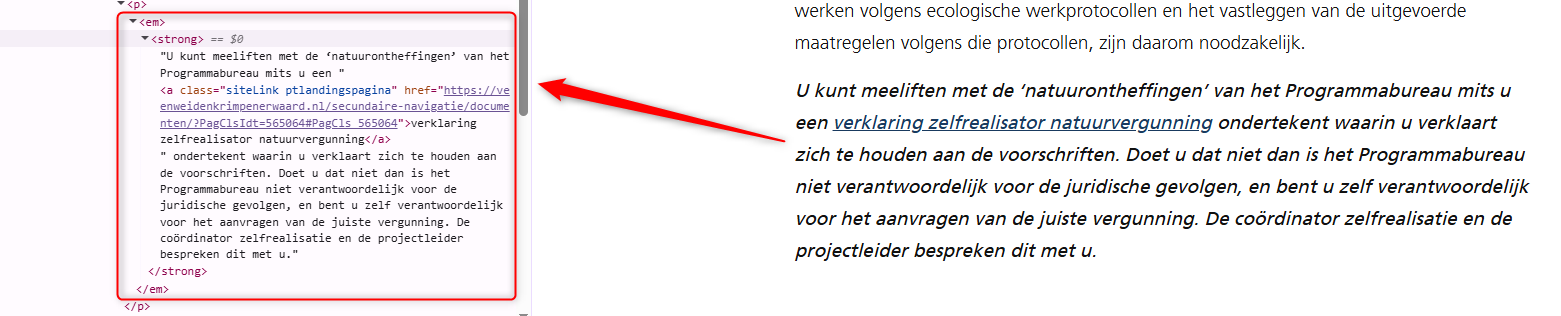
Op deze pagina worden de strong- en em-elementen misbruikt voor opmaakdoeleinden in de tekst die begint met “U kunt meeliften met de ‘natuurontheffingen’...”.

De elementen strong en em hebben een semantische waarde: ze geven een bepaalde betekenis aan de tekst die ze bevatten. Beide elementen geven aan dat de tekst extra nadruk moet krijgen. Om die reden mag je deze elementen niet gebruiken om alleen een visueel effect te bereiken (vetgedrukt of cursief). Gebruik hiervoor CSS.

Oplossing:

Verwijder de onnodige em- en strong-elementen en gebruik CSS om de tekst vet- of schuingedrukt te maken.

Link naar pagina: https://veenweidenkrimpenerwaard.nl/secundaire-navigatie/documenten/

Link naar PDF: https://veenweidenkrimpenerwaard.nl/publish/pages/32433/basisdocument_wet_natuurbescherming_bij_natuurinrichting_zelfrealisatie.pdf

#13 - PDF document heeft geen titel

Impact: Medium Type: Content WCAG: 2.4.2 EN: 9.2.4.2

Dit PDF document heeft ook geen titel. De instructie voor het instellen van de titel in de documenteigenschappen is beschreven in de vorige sectie.

#14 - Informatieve afbeelding is als achtergrondafbeelding geplaatst

Impact: Medium Type: Content WCAG: 1.1.1 EN: 9.1.1.1

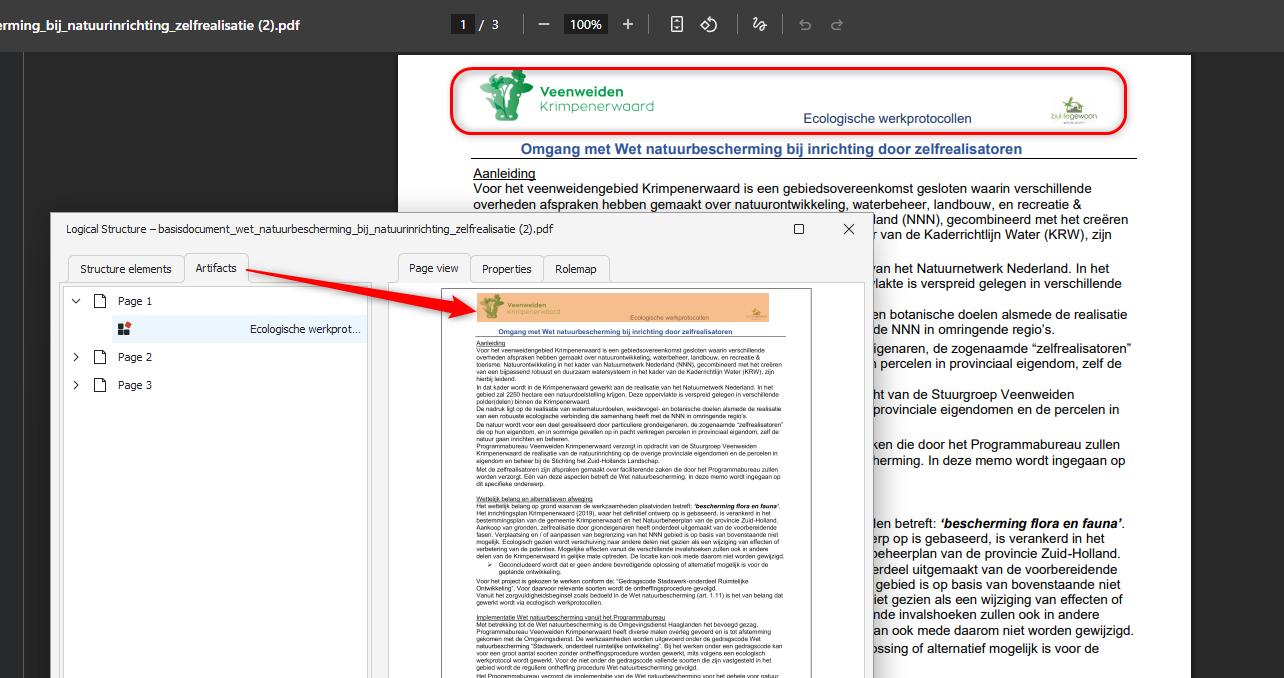
Op alle pagina’s van dit PDF document staan dezelfde twee logo’s bovenaan, maar ze zijn als artefacten gemarkeerd. Afbeeldingen die als artefact zijn toegevoegd, zijn niet zichtbaar voor schermlezers. De informatie in deze afbeeldingen is daardoor niet toegankelijk voor bezoekers die de tekst laten voorlezen. Informatieve afbeeldingen (logo's) moeten via een Figure-tag worden geplaatst en een alternatieve tekst krijgen die de afbeelding duidelijk beschrijft.

Oplossing:

Voeg de logo’s toe met de Figure-tags en geef ze beschrijvende alternatieve teksten. Het is voldoende om ze alleen op de eerste pagina van de PDF toe te voegen.

#15 - De taal is verkeerd ingesteld

Impact: Medium Type: Content WCAG: 3.1.1 EN: 9.3.1.1

In de metadata van dit PDF document is de taal ingesteld op “Engels” (en).

Dit klopt niet: de taal van het document is Nederlands. Schermlezers lezen de tekst nu voor met de uitspraakregels van het Engels. Dat maakt het al snel onbegrijpelijk voor een blinde bezoeker.

Oplossing:

Verander de code in “nl”.

#16 - Koppen zijn niet als kop gemarkeerd

Impact: Medium Type: Content WCAG: 1.3.1 EN: 9.1.3.1

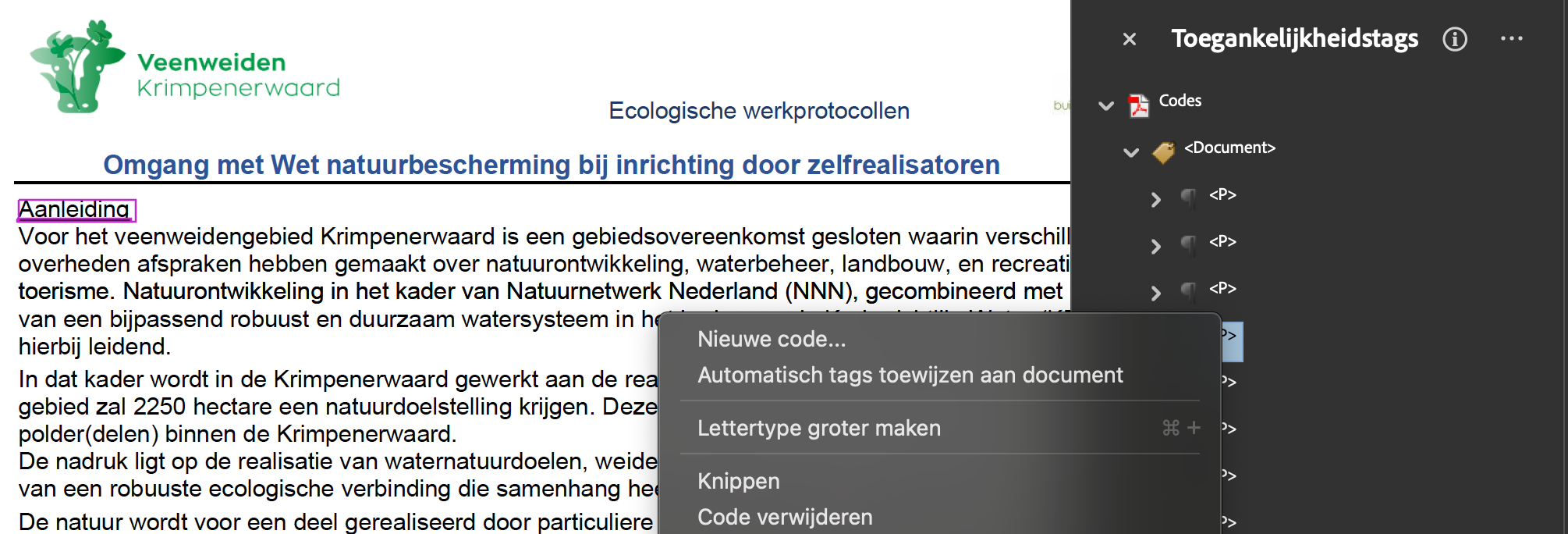
In dit PDF document zijn de koppen niet als koppen gemarkeerd. Zie bijvoorbeeld “Omgang met Wet natuurbescherming bij inrichting door zelfrealisatoren”, “Aanleiding”, “Wettelijk belang en alternatievenafweging” en andere.

Op deze manier verschilt de visuele informatiestructuur van de structuur van het document in de tags.

Oplossing:

Vervang de P-tag door de H-tag, zodat de tag-structuur gelijk is aan de visuele structuur.

Je kunt het nabewerken in Adobe Acrobat.

  1. Open de codelaag.
  2. Klik met de rechtermuisknop naast de code die je wilt veranderen en kies voor “Nieuwe code”.
  3. Voeg een kop-tag toe.
  4. Versleep de tekst uit de P-tag in de nieuwe kop-tag en verwijder de lege P.

Link naar pagina: https://veenweidenkrimpenerwaard.nl/secundaire-navigatie/documenten/

Link naar PDF: https://veenweidenkrimpenerwaard.nl/publish/pages/34352/nieuwsbrief_editie_23_november_2025.pdf

#17 - PDF document heeft geen titel

Impact: Medium Type: Content WCAG: 2.4.2 EN: 9.2.4.2

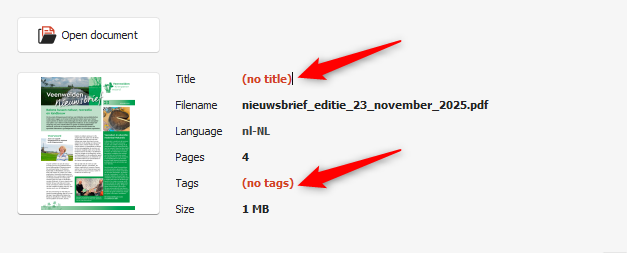
Dit PDF document heeft geen titel ingesteld in de bestandseigenschappen.

Zelfs als er een titel op de eerste pagina staat, moet in de PDF-instellingen ook een documenttitel worden ingesteld. Bij het openen van een pdf in een pdf-lezer (zoals Adobe Acrobat of een browser) wordt meestal de bestandsnaam bovenaan in de titelbalk getoond, bijvoorbeeld document123.pdf. Wanneer in de pdf-metadata echter een documenttitel is ingesteld, wordt deze titel in plaats van de bestandsnaam weergegeven. Dit maakt het document toegankelijker voor bezoekers met verschillende beperkingen, omdat zij dan snel en gemakkelijk kunnen bepalen of het document relevant is.

Los het op in Adobe Acrobat:

  1. Open het PDF document in Adobe Acrobat.
  2. Ga naar Bestand > Eigenschappen.
  3. Ga naar het tabblad Beschrijving.
  4. Vul in het veld Titel een beschrijvende titel in, bijvoorbeeld: "Rapport: Bevolkingscijfers 2023".
  5. Klik op OK en sla het bestand op.

#18 - Structuur van PDF document is niet in codes vastgelegd

Impact: Medium Type: Content WCAG: 1.3.1 EN: 9.1.3.1

Dit PDF document bevat geen tags, waardoor de inhoud ontoegankelijk is voor schermlezers.

Bovendien kunnen wij de pdf hierdoor niet volledig onderzoeken. Het gaat om alle succescriteria die met de pdf-codelaag te maken hebben, zoals semantische koppen en alternatieve teksten bij afbeeldingen. Als je dit oplost, is het dus mogelijk dat er nieuwe toegankelijkheidsproblemen ontstaan die nu nog niet aan het licht zijn gekomen.

Oplossing:

Voeg codes toe aan het document die de structuur van het document weergeven.

Opslaan als getagde PDF in Word (Windows)

Ga naar Bestand. Kies Opslaan als Adobe PDF (als je Acrobat hebt) of ga naar Meer → Exporteren → PDF/XPS-document maken. In het venster dat opent, klik je op Opties. Zet een vinkje bij Documentstructuurtags voor toegankelijkheid en bij Bladwijzers maken met koppen. Op deze manier kunnen gebruikers met het toetsenbord snel van sectie naar sectie springen. Dit werkt alleen wanneer echte kopstijlen zijn gebruikt.

Opslaan als getagde PDF in Word (Mac)

Ga naar Bestand → Opslaan als, kies PDF in het keuzemenu en selecteer Best voor elektronische distributie en toegankelijkheid, dat gebruikmaakt van Microsoft online service. Op Mac worden bladwijzers automatisch op basis van de koppen gegenereerd, zonder dat hiervoor instellingen hoeven te worden aangepast.

#19 - Kleurcontrast van tekst is te laag

Impact: Medium Type: Content WCAG: 1.4.3 EN: 9.1.4.3

In dit PDF document wordt vaak de combinatie van groen en wit of lichtgroen gebruikt, maar de kleurcontrastverhouding is onvoldoende. Zo heeft de groene tekst (#009A45) “Balans tussen natuur, recreatie en landbouw” op een lichtgroene achtergrond (#C0E0CB) een contrastverhouding van 2,6:1. Witte tekst, beginnend met “In Naturalis is sinds kort de tentoonstelling ‘Het bos van Suriname’...”, op een groene achtergrond (#009A45) heeft een contrastverhouding van 3,7:1. Groene tekst (#029A45) op een lichtgroene achtergrond (#D6EADD) heeft een contrastverhouding van 2,9:1. Controleer ook andere teksten in het document

Oplossing:

Zorg ervoor dat de contrastverhoudingen voldoen aan de minimaal vereiste waarden: voor tekst met een lettergrootte tot 24 px of vetgedrukt moet dit minimaal 4,5:1 zijn, en voor grote tekst vanaf 24 px of vetgedrukt minimaal 3,0:1.

Link naar pagina: https://veenweidenkrimpenerwaard.nl/vaste-onderdelen/zoeken/?zoeken_term=werk

#20 - Contrast van onderstreping is te laag

Impact: Medium Type: Techniek WCAG: 1.4.11 EN: 9.1.4.11

Op deze pagina heeft de huidige link, boven en onder de zoekresultaten, een onderstreping met onvoldoende kleurcontrast. De witte onderstreping tegen de lichtgroene (#DEDD26) achtergrond heeft een contrastverhouding van 1,5:1, wat lager is dan de aanbevolen minimumwaarde van 3,0:1 voor visuele aanduidingen zoals onderstrepingen.

Een vergelijkbaar probleem doet zich voor bij soortgelijke elementen op pagina https://veenweidenkrimpenerwaard.nl/nieuws/.

Oplossing:

Zorg dat de onderstreping van de huidige link minimaal een contrast van 3,0:1 heeft met de achtergrond.

Over dit onderzoek

Leeswijzer

Onze rapporten zijn anders. Bij het bespreken van de gevonden problemen volgen wij niet de structuur van de norm, maar die van jouw website of app. Hierdoor kun je gewoon per pagina of scherm aan de slag gaan. Wel zo makkelijk! Je vindt verderop een overzicht van alle pagina’s met problemen.

We geven je bij elk gevonden issue een paar voorbeelden, maar niet een complete lijst. Controleer zelf of het probleem ook nog op andere plekken voorkomt. Zie het rapport als een leidraad.

Gebruikte norm

Dit onderzoek laat zien in hoeverre de website op dit moment voldoet aan WCAG 2.2, niveau A en AA. WCAG staat voor Web Content Accessibility Guidelines. Dit is de internationale norm voor digitale toegankelijkheid. De Europese norm EN 301 549 bevat alle eisen van WCAG op niveau A en AA.

In dit rapport hebben we korte beschrijvingen van de succescriteria uit de norm opgenomen, met een algemene uitleg erbij. Wil je ze helemaal lezen? Bekijk dan de documentatie van WCAG.

Gebruikte onderzoeksmethode

We gebruiken de onderzoeksmethode WCAG-EM van het W3C. Het proces ziet er als volgt uit:

  • vaststellen wat binnen en buiten scope valt
  • vaststellen welke technologieën zijn gebruikt
  • steekproef (sample) samenstellen
  • steekproef onderzoeken
  • gevonden issues beschrijven

Het grootste deel van het onderzoek doen we met de hand. Voor een deel van de toegankelijkheidseisen gebruiken we automatische tools als ondersteuning, zoals axe-core en Chrome Developer Tools.

Belangrijk om te weten

Dit rapport helpt je om de toegankelijkheid van je website te verbeteren. Maar let op: het is geen definitieve, volledige lijst van alle aanwezige toegankelijkheidsproblemen. Dat zit zo:

Het is een steekproef

Ten eerste is het onderzoek gebaseerd op een steekproef. Die is op een betrouwbare manier genomen, en de meeste problemen zullen daardoor zeker aan het licht komen. Toch kan een probleem net buiten de steekproef vallen. Bij een volgend onderzoek kan het wel ontdekt worden.

Op basis van falsificatie

We beoordelen vanuit het principe van falsificatie. Dat houdt in dat we proberen te bewijzen dat iets niet waar is, in plaats van te bevestigen dat het klopt. ‘Voldoet’ betekent daarom dat we geen reden hebben gevonden om een punt af te keuren. Maar als we later wél een reden vinden, kan het alsnog worden afgekeurd.

Voortschrijdend inzicht

Het komt voor dat de beoordeling van een succescriterium op detailniveau verandert. De norm beschrijft namelijk niet élk mogelijk scenario. Samen met andere onderzoeksbureaus overleggen we hoe we met bepaalde situaties omgaan. Zo kan iets dat nu wordt afgekeurd, soms bij een volgend onderzoek worden goedgekeurd en andersom.

Oplossen leidt tot nieuw probleem

Ten slotte kan het gebeuren dat bij het oplossen van een probleem onbedoeld een nieuw toegankelijkheidsprobleem ontstaat. Dat komt dan bij een volgend onderzoek pas naar voren.

Hoe werkt dit rapport?

Bevindingen bekijken en filteren

Alle gevonden toegankelijkheidsproblemen staan onder Gevonden problemen. Je kunt de bevindingen filteren op:

  • Impact (Groot, Medium, Klein, Advies) — hoe ernstig is het probleem voor de gebruiker?
  • Type (Content, Techniek) — moet de inhoud of de techniek worden aangepast?
  • Status (Open, Opgelost) — welke problemen zijn al verholpen?

Voortgang bijhouden

Je kunt je voortgang op twee manieren bijhouden:

  • CSV-export — exporteer alle bevindingen als CSV-bestand en laad het in een (online) spreadsheet om met je team samen te werken.
  • Jira-export — exporteer alle bevindingen als Jira-compatibel CSV-bestand. Importeer het via Jira > Issues > Import issues from CSV. Bevindingen worden aangemaakt als bugs met prioriteit op basis van impact.
  • Registreer in de browser — activeer deze optie om per bevinding bij te houden of het is opgelost. Je voortgang wordt opgeslagen in je browser. Niemand anders kan je resultaat zien. Let op: de voortgang is gekoppeld aan je browser. Als je een andere browser of een ander apparaat gebruikt, begint de telling opnieuw.
  • Plan van aanpak — download een geprioriteerd plan van aanpak om de gevonden problemen stap voor stap op te lossen. Dit is beschikbaar bij audits vanaf maart 2026.

Link naar een specifieke bevinding delen

Bij elke bevinding verschijnt een link-icoon wanneer je er met de muis overheen gaat. Klik op dit icoon om de directe link naar die bevinding te kopiëren. Je kunt deze link plakken in een e-mail of chatbericht, bijvoorbeeld om een vraag te stellen aan Proper Access over een specifiek punt.