
TalkBack zit al op je Android-toestel. Je hoeft niets te downloaden en niets te betalen, en met twee volumeknoppen staat hij aan. De schrik komt daarna: je tikt op een app en er gebeurt niets, je veegt om te scrollen en het scherm blijft staan.
Dat komt doordat TalkBack de bediening overneemt. Op een computer is een schermlezer iets dat je erbij gebruikt; op een telefoon verandert elk gebaar van betekenis. Zodra je die nieuwe betekenis kent, kun je het toestel weer bedienen.
Wat er verandert zodra TalkBack aan staat
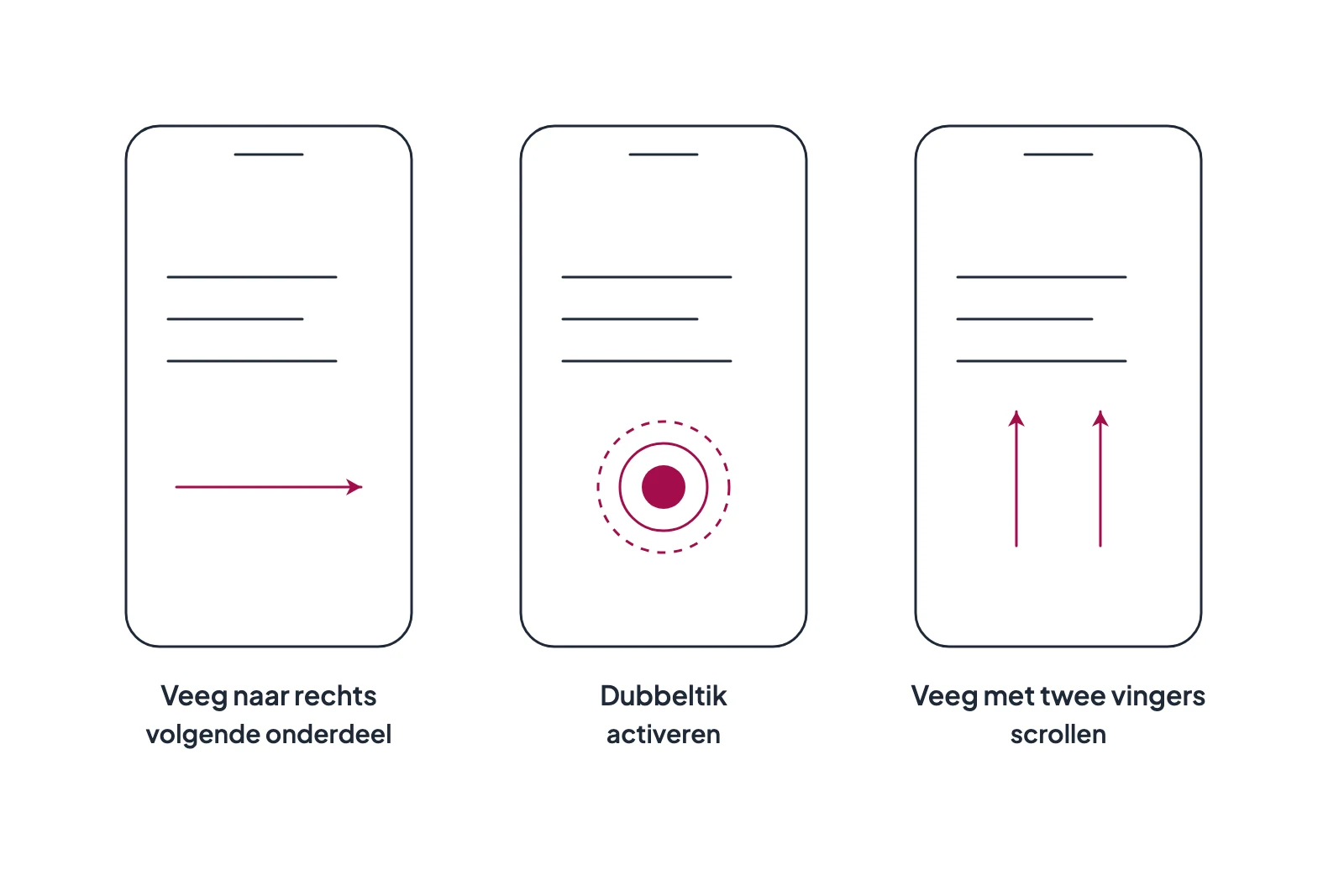
Drie dingen, en ze verklaren bijna alle verwarring van de eerste tien minuten:
- Eén tik activeert niets meer. Eén tik zet de focus op een onderdeel en leest het voor.
- Activeren gaat met een dubbeltik. Waar je dubbeltikt maakt niet uit; het onderdeel met de focus wordt geactiveerd.
- Scrollen gaat met twee vingers. Vegen met één vinger is nu navigeren.
Aanzetten en uitzetten
Ga naar Instellingen, Toegankelijkheid, TalkBack en zet hem aan. Zet in datzelfde scherm de snelkoppeling aan. Daarna kun je TalkBack starten en stoppen door de twee volumeknoppen samen 3 seconden ingedrukt te houden, en dat is de weg die je vaak nodig hebt.
Bedenk vooraf hoe je hem weer uitzet. Staat TalkBack aan, dan werkt het instellingenscherm ook met gebaren, en zonder de snelkoppeling moet je die gebaren al kennen om bij de knop te komen.
TalkBack is onderdeel van de Android Toegankelijkheidssuite en wordt bijgewerkt via de Play Store. Zie je op een ouder toestel iets anders staan dan wat hieronder beschreven is, controleer dan eerst of die suite een update heeft.
De gebaren die je nodig hebt
| Wat je wilt doen | Gebaar |
|---|---|
| Naar het volgende onderdeel | Veeg naar rechts |
| Naar het vorige onderdeel | Veeg naar links |
| Het onderdeel activeren | Dubbeltik |
| Lang indrukken | Dubbeltik en houd je vinger op het scherm |
| Voorlezen wat onder je vinger zit | Sleep je vinger over het scherm |
| Scrollen | Veeg met twee vingers |
| Een leesregelaar kiezen | Veeg omhoog of omlaag |
| Het TalkBack-menu openen | Tik met drie vingers |
Gebaren verschillen per toestel en per versie van TalkBack. De lijst die op jouw toestel geldt, staat in Instellingen, TalkBack, Gebaren aanpassen. Daar kun je ze ook wijzigen. Doet een gebaar uit de tabel hierboven niets, kijk daar dan eerst, in plaats van te blijven proberen.
Verkennen met aanraking
Sleep je vinger langzaam over het scherm. TalkBack noemt wat er onder je vinger zit, en het onderdeel dat hij noemt krijgt de focus, zichtbaar als een kader.
Dit is de manier waarop een dagelijkse gebruiker een nieuw scherm leert kennen: eerst voelen waar de dingen staan, daarna gericht vegen. Voor jou is het de snelste manier om te horen wat een app van een onderdeel maakt. Een afbeelding die als knop bedoeld is en die TalkBack alleen als afbeelding aankondigt, hoor je zo meteen.
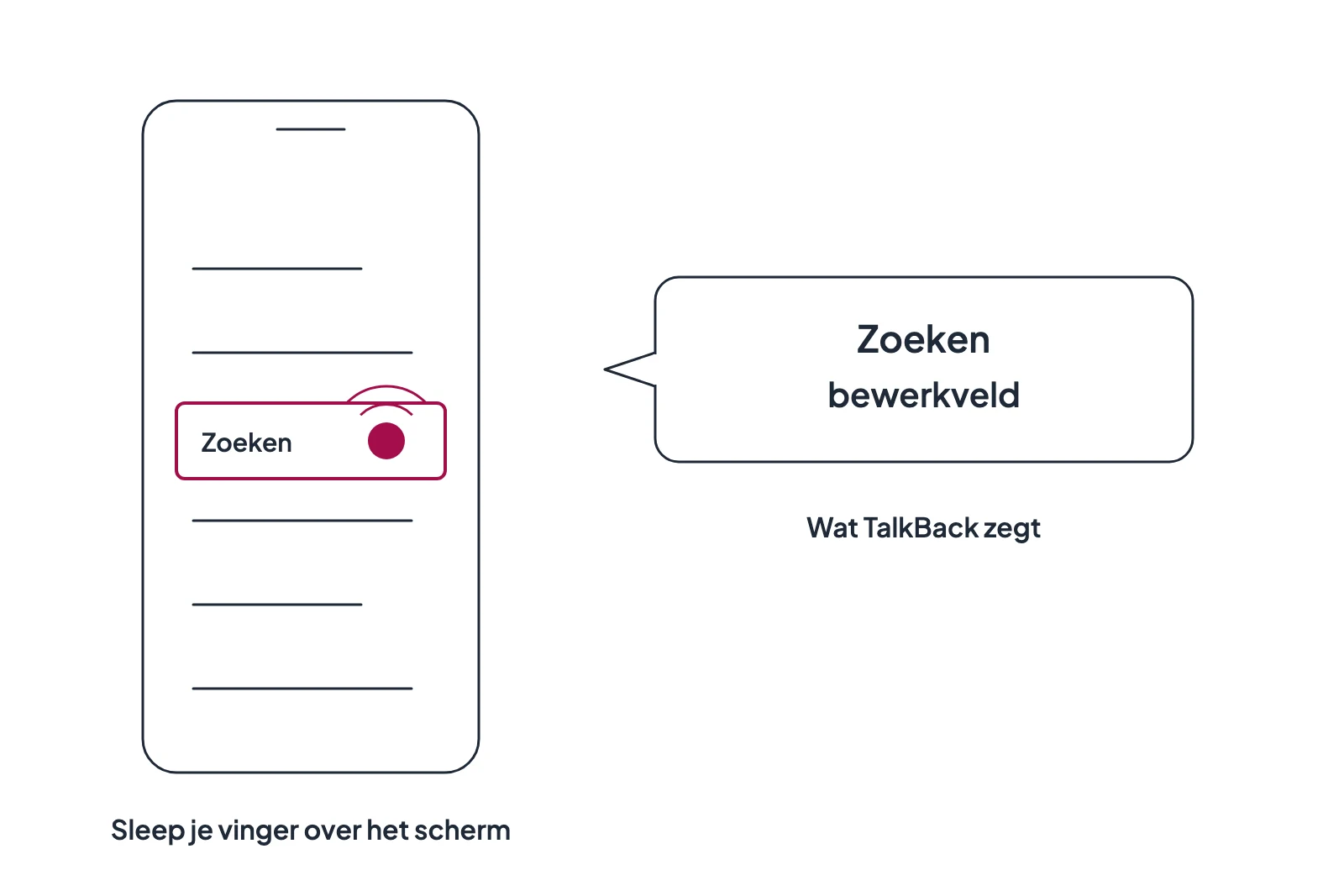
Het stuk dat mensen het vaakst missen: na het verkennen hoef je niet terug naar het onderdeel om het te bedienen. De focus staat er al, dus je dubbeltikt gewoon, waar je vinger op dat moment ook is.
De leesregelaars
Veeg omhoog of omlaag en TalkBack wisselt van leesregelaar. Je hoort welke er aan staat: standaard, koppen, links, bedieningselementen, alinea’s, regels, woorden of tekens. Daarna veeg je naar rechts en links om per gekozen eenheid te springen.
Zet de regelaar op koppen en veeg naar rechts: je gaat van kop naar kop door een webpagina in Chrome. Zet hem op links en je loopt alleen de links langs. Dat is hetzelfde idee als de webrotor in VoiceOver en de snelnavigatietoetsen in NVDA, met een gebaar in plaats van een toets.
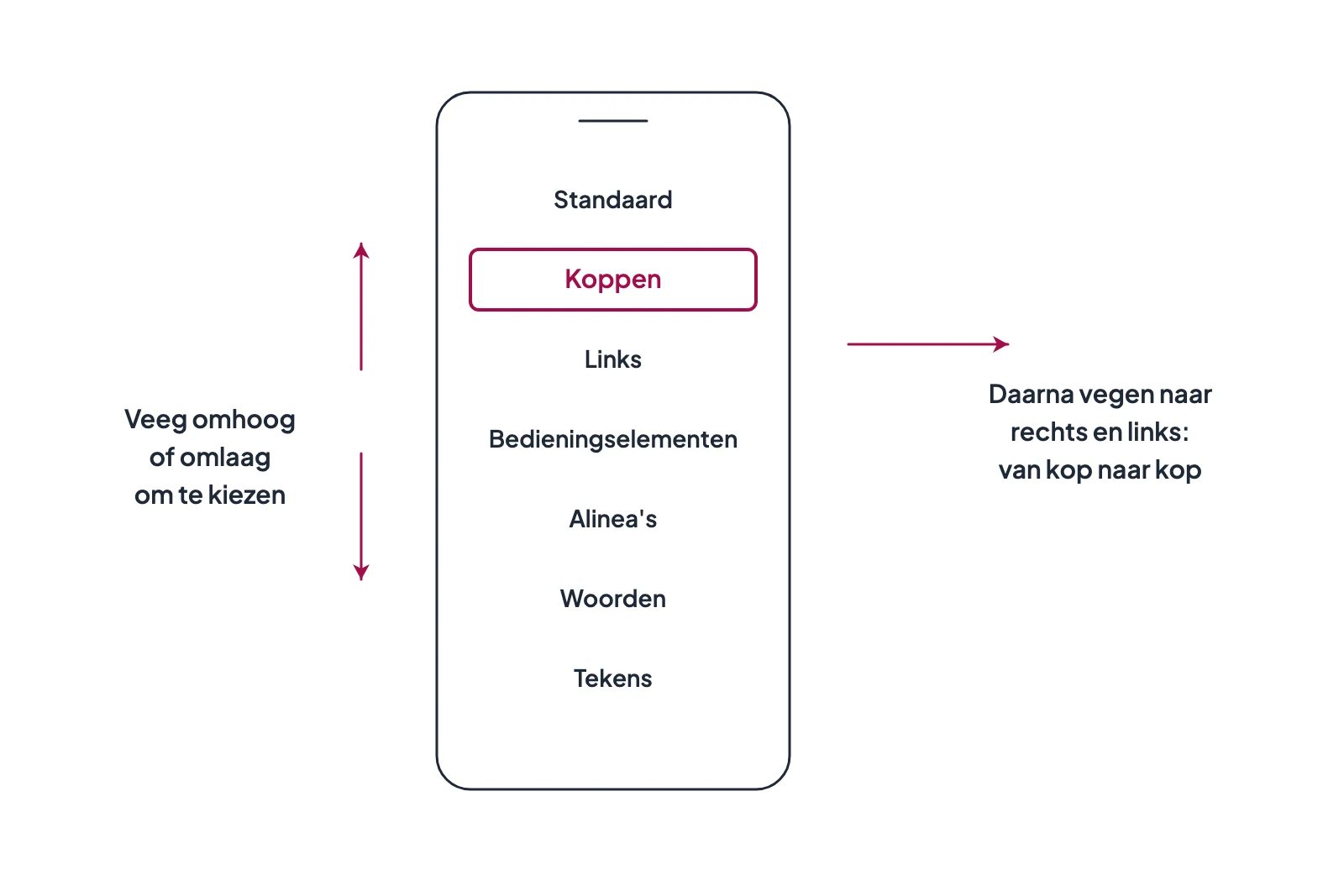
Welke regelaars in de lijst staan, kun je in de instellingen van TalkBack aanpassen. Gebruik je er maar twee of drie, haal de rest er dan uit; dan hoef je er minder langs te vegen.
Het TalkBack-menu
Tik met drie vingers en er verschijnt een menu met acties die je niet als gebaar hoeft te onthouden. De drie die je het vaakst nodig hebt:
- Voorlezen vanaf boven. TalkBack leest het hele scherm voor, van bovenaf. De snelste manier om te horen wat er op een scherm staat en in welke volgorde.
- Voorlezen vanaf het volgende onderdeel. Hetzelfde, maar vanaf de plek waar de focus nu staat.
- Feedback pauzeren. TalkBack blijft aan en zegt niets meer, handig als je even iets anders wilt doen.
De TalkBack-instellingen staan ook in dit menu, dus je hoeft er niet voor naar de app Instellingen.
Typen met TalkBack
Het toetsenbord werkt anders dan je gewend bent. Sleep je vinger over de toetsen, luister welke letter TalkBack noemt en laat los; die letter wordt getypt. Wil je liever bevestigen met een dubbeltik, dan kun je dat in de instellingen van TalkBack omzetten.
Het is het onderdeel waar iedereen die TalkBack voor het eerst gebruikt op zijn langzaamst is. Dat hoort erbij en zegt niets over de app die je test.
Wen eraan met je ogen open
Zet TalkBack een week lang af en toe aan op je eigen telefoon, met het scherm gewoon aan. Je leert de gebaren het snelst op een app die je uit je hoofd kent, want dan hoor je meteen wanneer wat je hoort niet klopt met wat je ziet.
Wat je daarna met die kennis doet, staat in de twee artikelen over testen op de computer: testen met VoiceOver en testen met NVDA.
Veelgestelde vragen over TalkBack
Hoe zet ik TalkBack weer uit?
Houd de twee volumeknoppen samen 3 seconden ingedrukt, als de snelkoppeling aan staat. Anders ga je naar Instellingen, Toegankelijkheid, TalkBack. Onthoud dat je in dat scherm ook met gebaren werkt: één tik selecteert, een dubbeltik activeert.
Waarom doet dubbeltikken niets?
Een dubbeltik activeert het onderdeel met de focus, en niet het onderdeel waar je tikt. Veeg er eerst heen en luister of TalkBack het noemt. Werkt een gebaar helemaal niet, kijk dan in Instellingen, TalkBack, Gebaren aanpassen.
Wat is het verschil tussen TalkBack en Selecteren om te laten voorlezen?
Selecteren om te laten voorlezen leest een stuk scherm voor dat jij aanwijst en laat de bediening met rust. TalkBack neemt de bediening over en vertelt ook wat een onderdeel is, hoe het heet en in welke staat het staat.
Werkt TalkBack in elke app?
TalkBack werkt overal in Android. Wat je te horen krijgt, hangt af van wat de bouwer van de app heeft meegegeven. Een knop zonder naam blijft ook in TalkBack een knop zonder naam, en dat is precies het soort bevinding dat in een onderzoek van een app terugkomt.
Verder
Doet een gebaar op jouw toestel iets anders dan hier staat? Stuur je vraag naar [email protected].