
Blog over WCAG en toegankelijk bouwen
Artikelen over WCAG, de EAA en het BDTO, geschreven door de auditors die de onderzoeken uitvoeren.
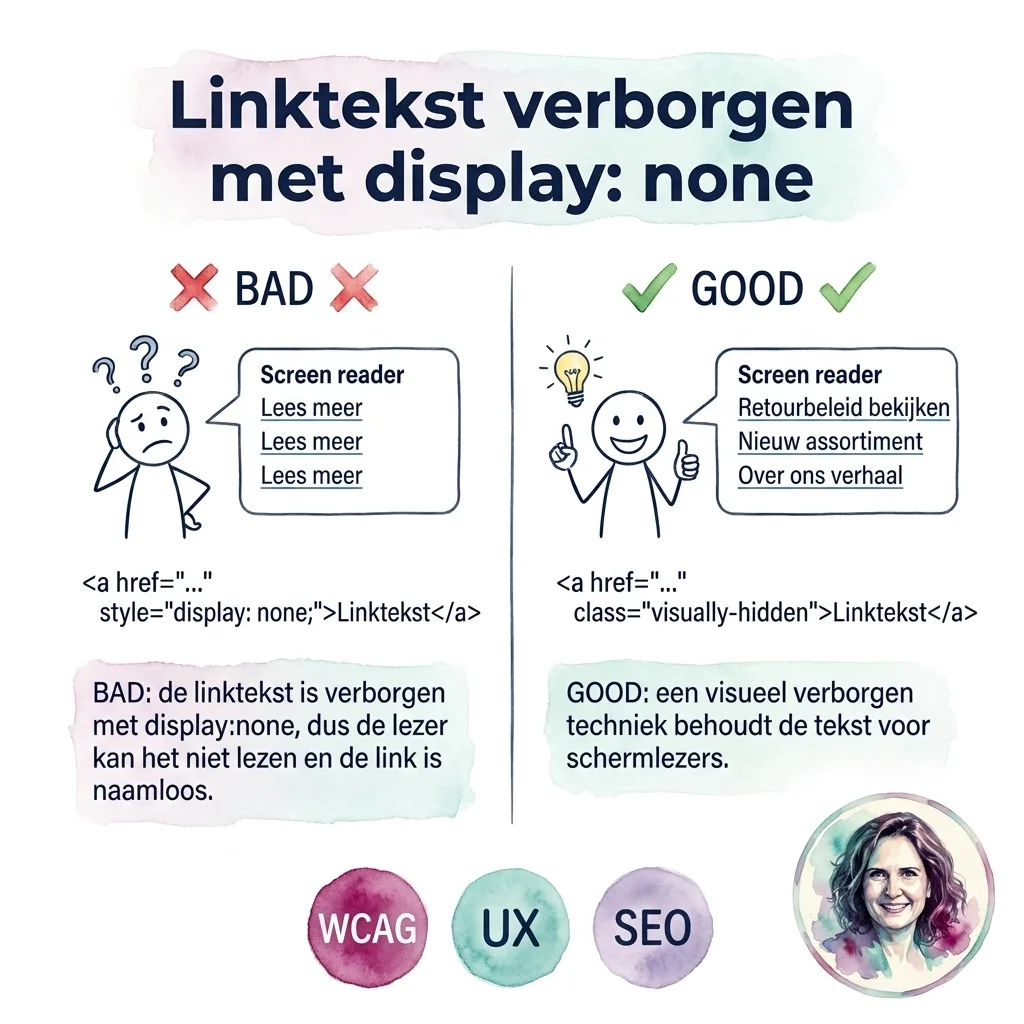
Linktekst verborgen met display: none
De developer wilde het netjes doen. Een link met een aria-tekst voor schermlezers. Maar in plaats van sr-only gebruikte die display: none.


WebMCP: wat het is, en waarom het toegankelijkheid niet vervangt
Wat WebMCP doet Een AI-agent die vandaag iets voor je moet regelen op een website, leest de pagina en gokt. Welk element is de zoekbalk, welke knop verstuurt het formulier, is dat vinkje al aangezet. Dat werkt tot het moment waarop de pagina er net iets anders uitziet. WebMCP draait dat om. De website vertelt zelf welke handelingen er zijn. Je registreert per handeling een tool: een naam, een beschrijving in gewone taal, een schema voor de invoer, en de JavaScript-functie die het werk doet.
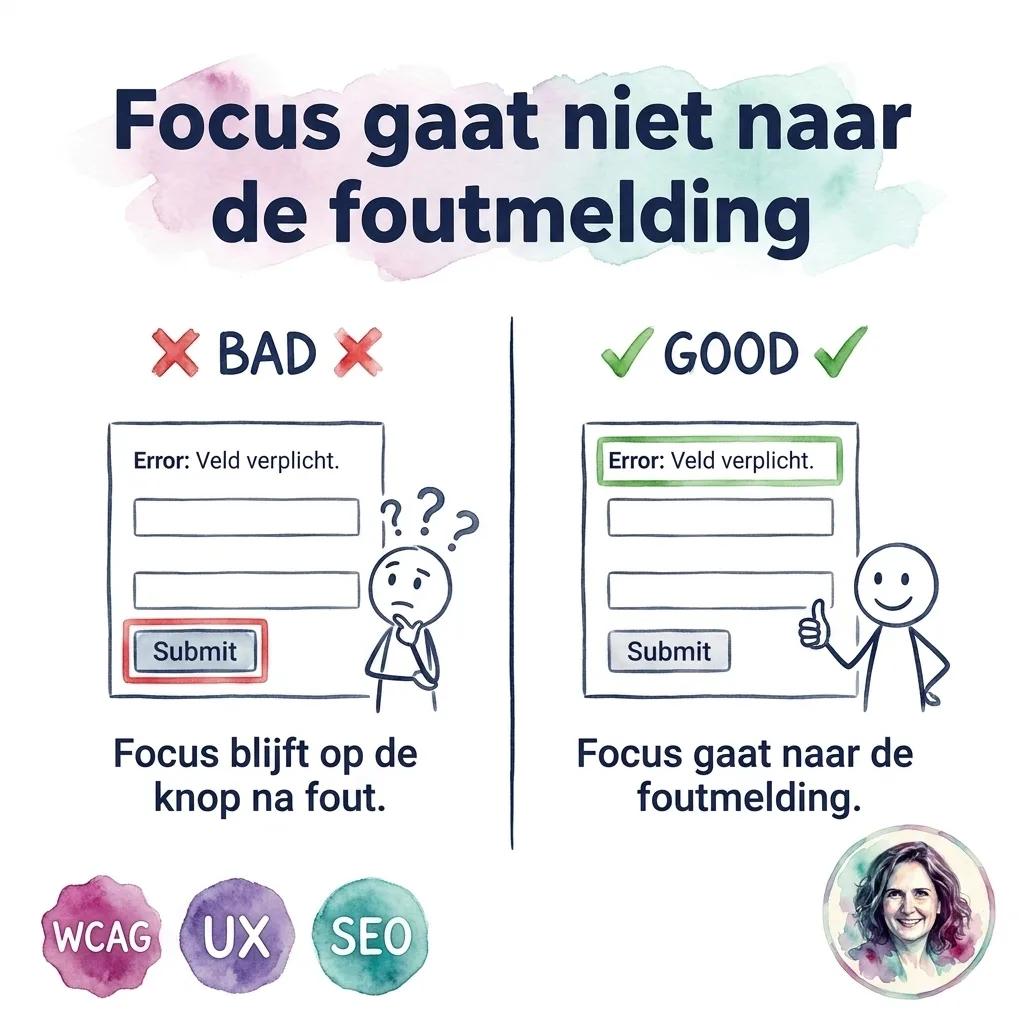
Focus gaat niet naar de foutmelding na het versturen
Je vult een formulier in. Twee velden vergeten. Je drukt op Versturen.
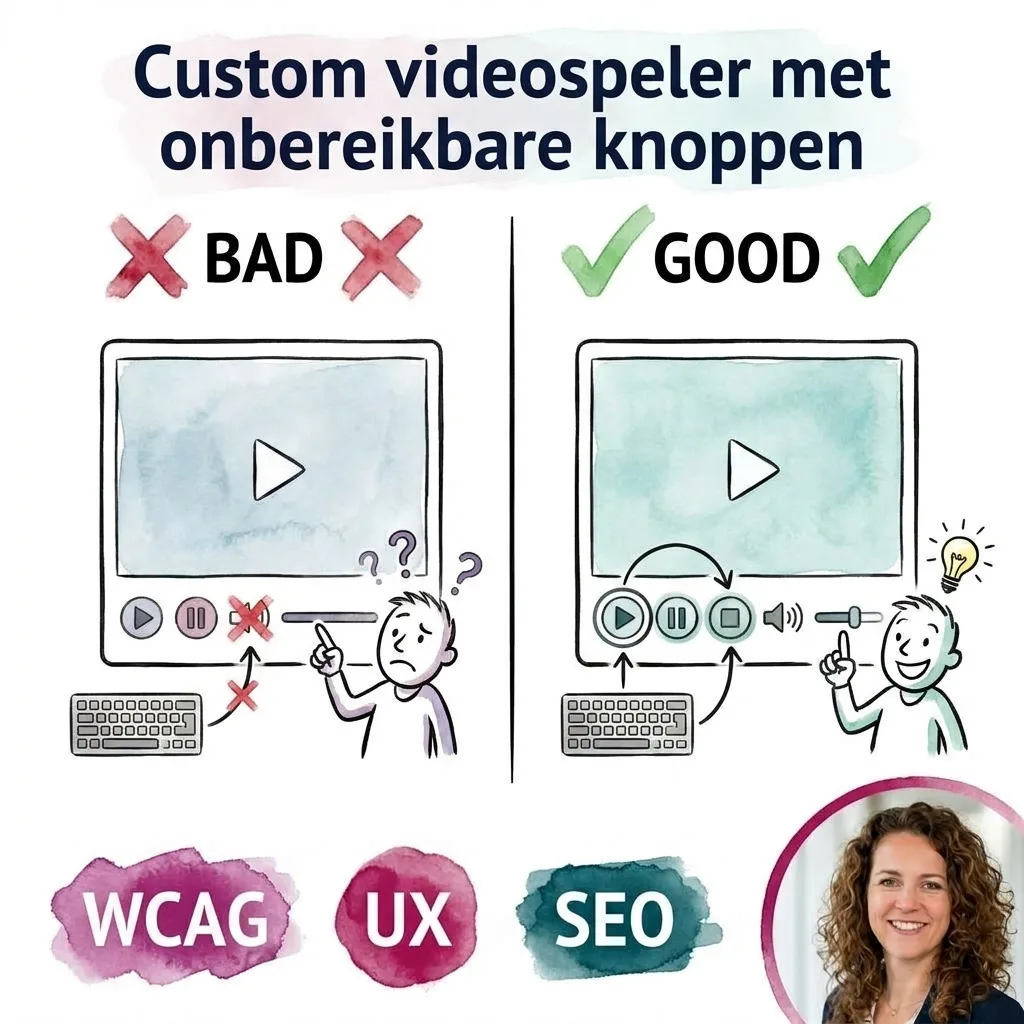
Custom videospeler met onbereikbare knoppen
Een video op je website. Eigen vormgeving. Play-knop, volume, voortgangsbalk, fullscreen.
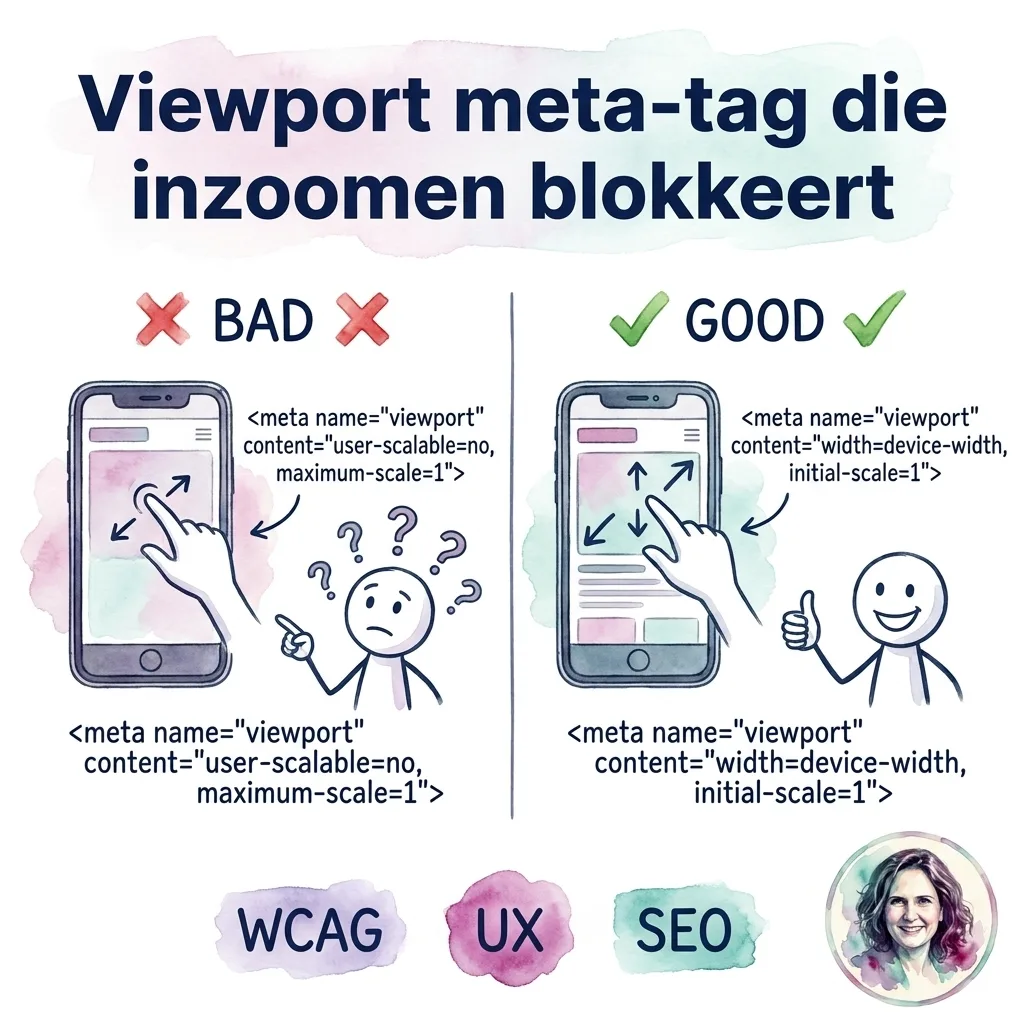
Viewport meta-tag die inzoomen blokkeert
Eén regel code. In de <head> van je website. En je bezoeker kan niet meer inzoomen.
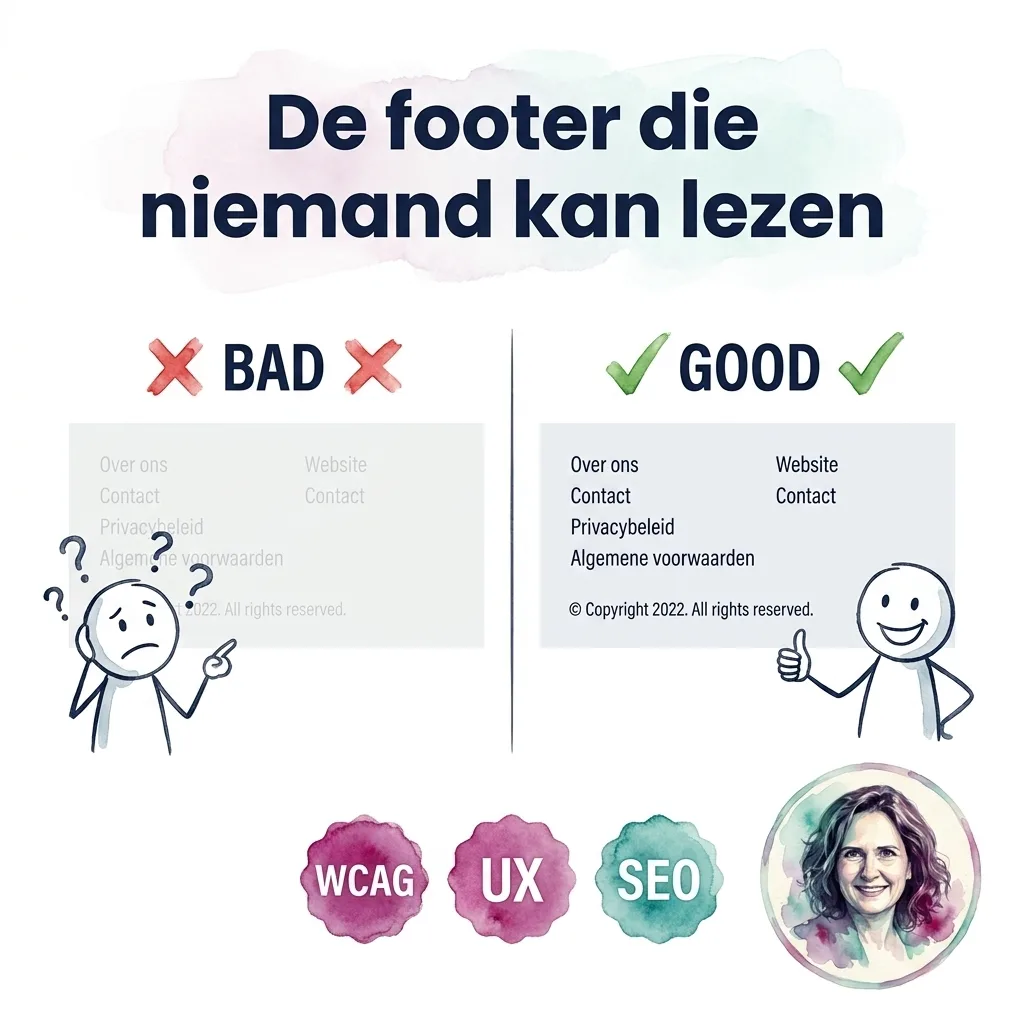
De footer die niemand kan lezen
Helemaal onderaan je website. Klein lettertype. Lichtgrijs. Privacybeleid. Algemene voorwaarden. Cookie-instellingen. Copyright 2026.
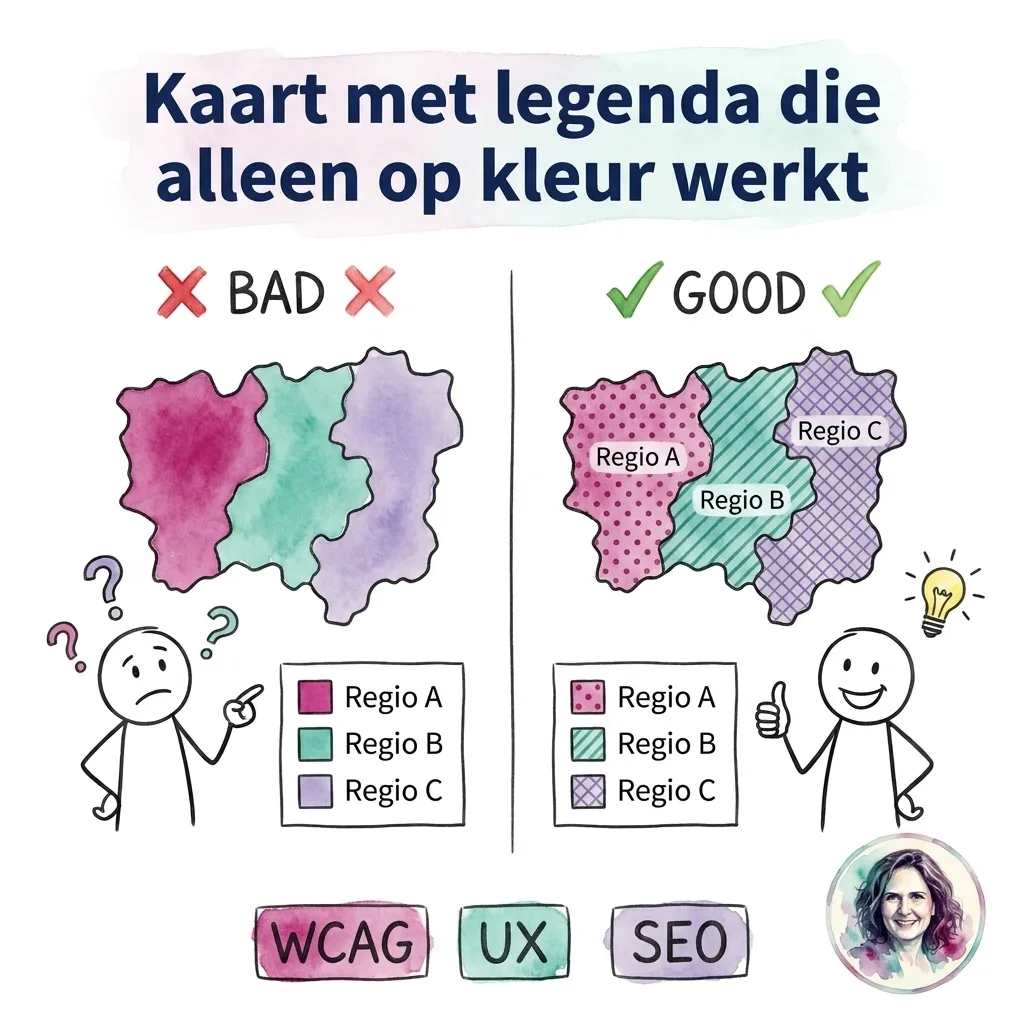
Kaart met legenda die alleen op kleur werkt
Een kaart van Nederland. Gebieden in vier kleuren: rood, oranje, geel, groen. Risico hoog, gemiddeld, laag, minimaal.
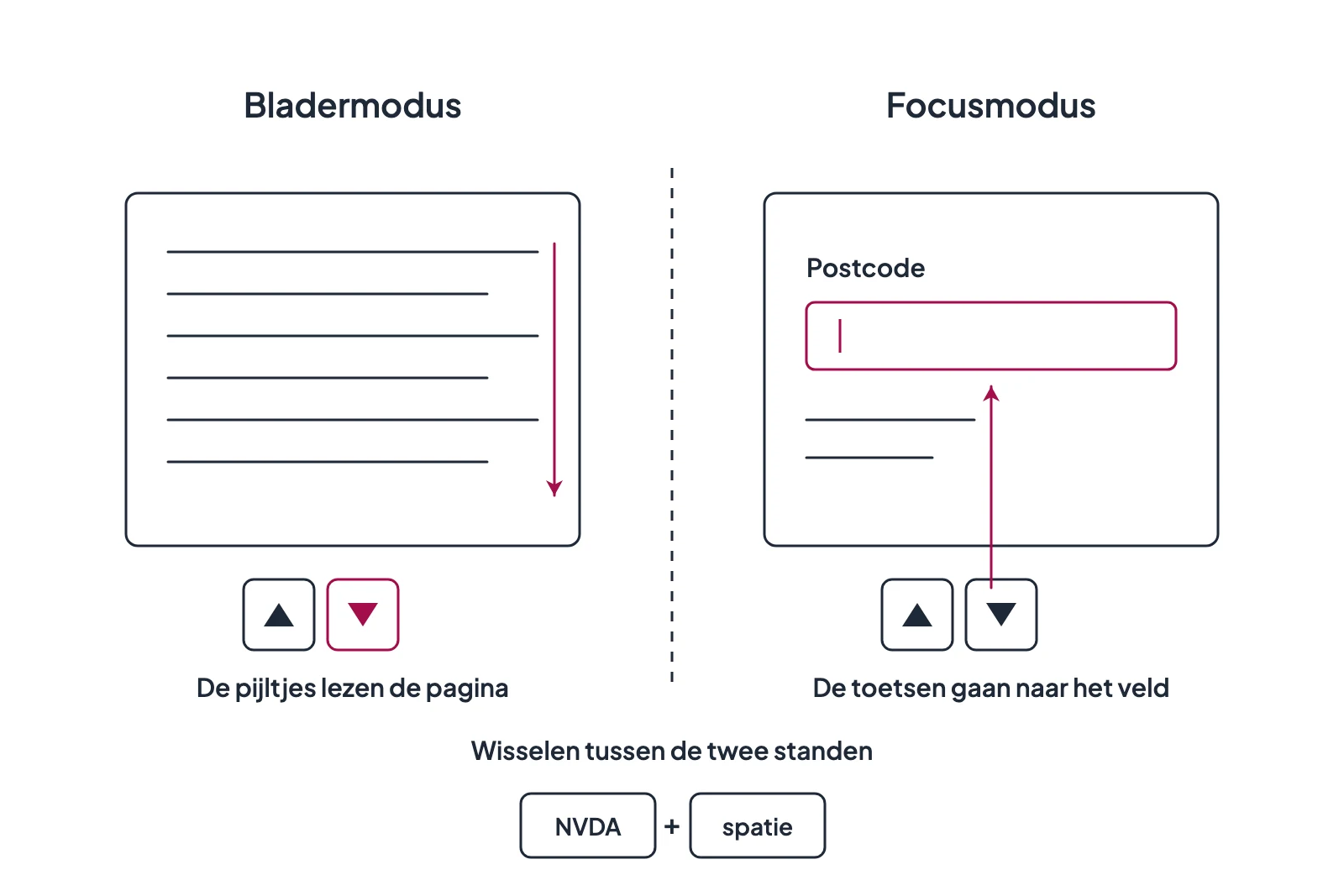
Testen met NVDA: zo begin je op Windows
Op Windows moet je een schermlezer zelf installeren. Dat is de enige drempel, en hij is lager dan hij lijkt: NVDA is gratis, open source, gemaakt door de stichting NV Access, en de download is klein. Tien minuten later hoor je je eigen website zoals een blinde bezoeker hem hoort.
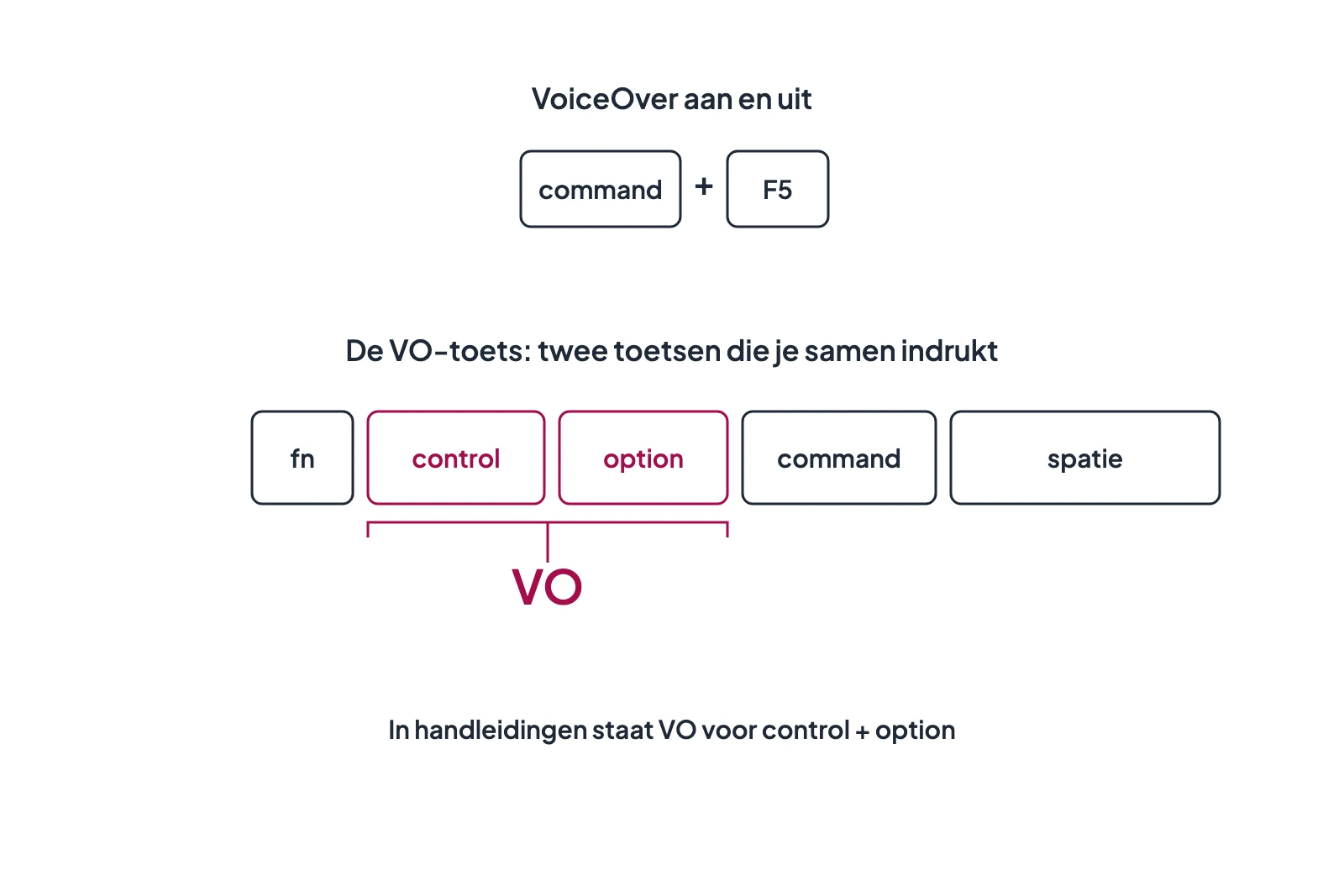
Testen met VoiceOver: zo begin je op de Mac
VoiceOver staat al op je Mac. Je hoeft niets te downloaden en niets te betalen: Command + F5 en hij praat. Wat daarna gebeurt, zorgt ervoor dat de meeste mensen hem binnen twee minuten weer uitzetten. Er begint een stem die je niet kunt bijhouden en je pijltjestoetsen doen ineens iets anders dan je verwacht.
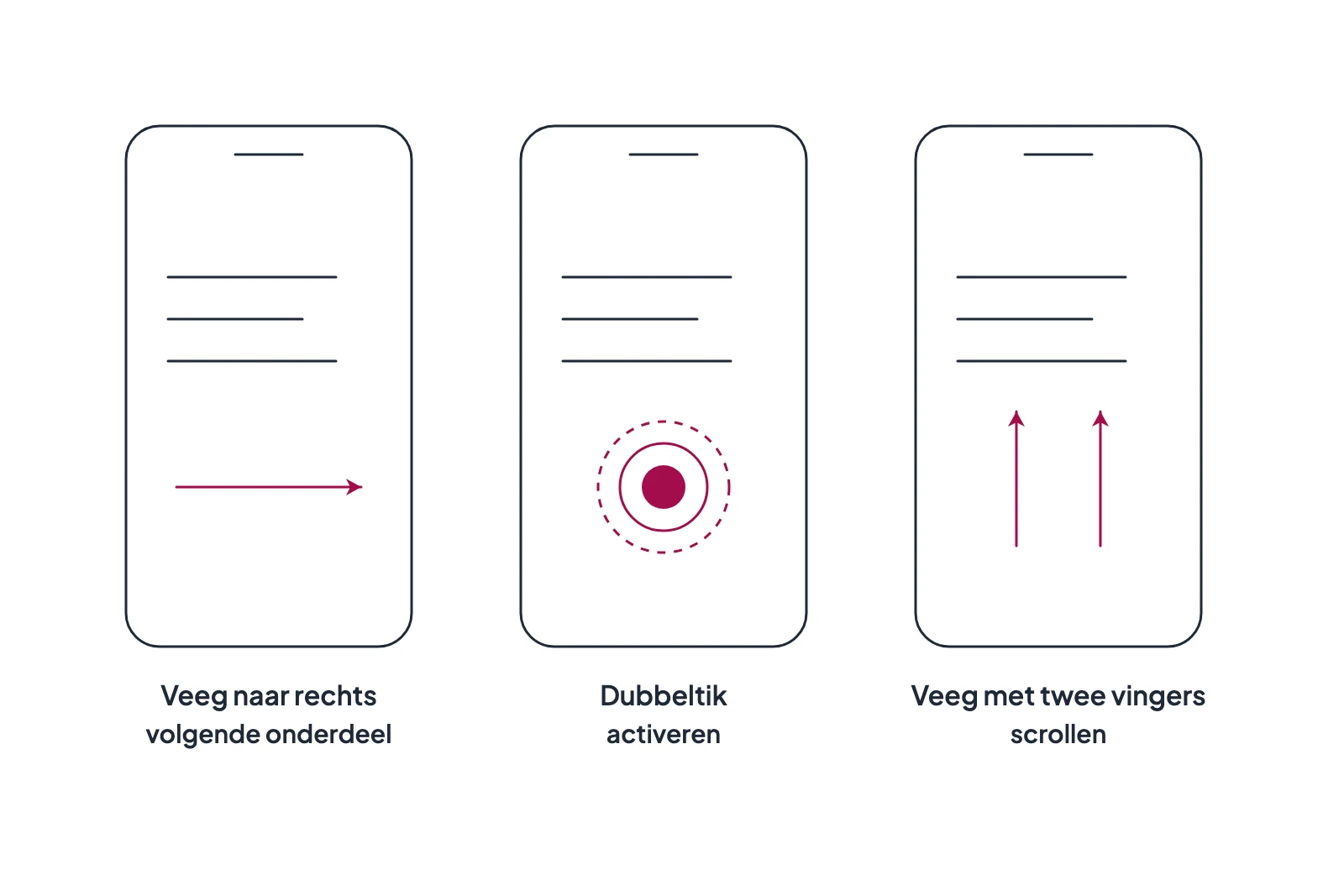
Zo gebruik je TalkBack op Android
TalkBack zit al op je Android-toestel. Je hoeft niets te downloaden en niets te betalen, en met twee volumeknoppen staat hij aan. De schrik komt daarna: je tikt op een app en er gebeurt niets, je veegt om te scrollen en het scherm blijft staan.
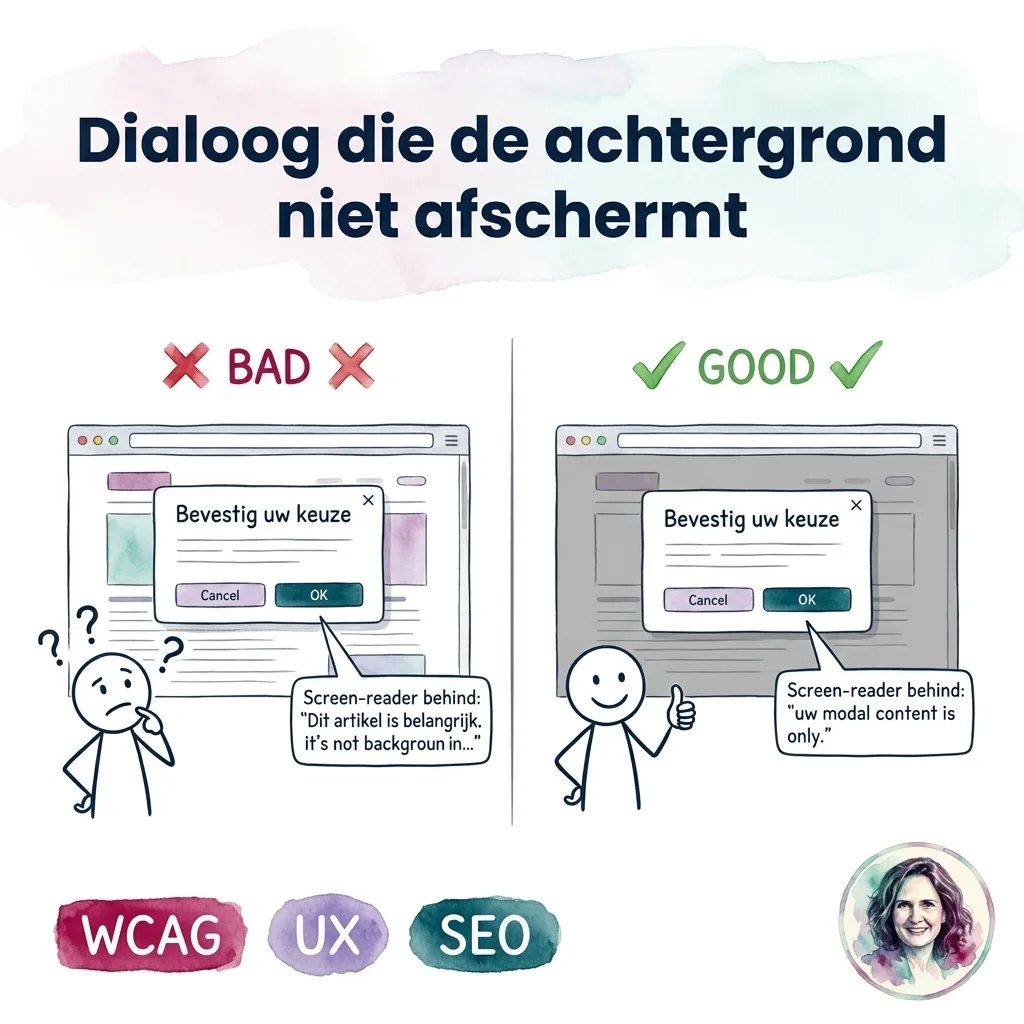
Dialoogvenster dat de achtergrond niet afschermt
Een popup verschijnt. “Weet je het zeker? Dit item wordt permanent verwijderd.”
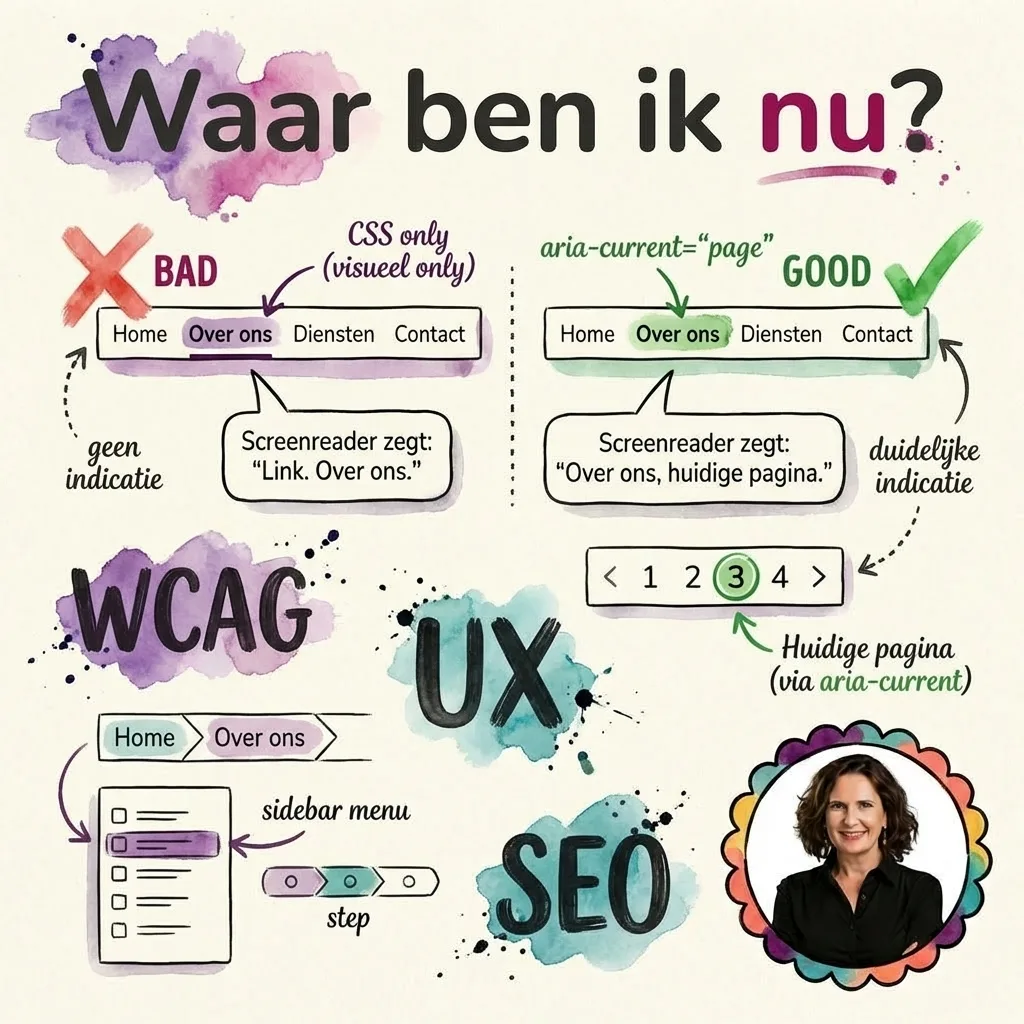
Actieve pagina
Je bent op de pagina “Over ons” en in het menu is die link visueel anders — onderstreept, een andere kleur, vetgedrukt. Je weet waar je bent.