Accessibility Tree in Chrome: Installatie & Interpretatie Gids [2026]
- Webdeveloper
- 15 februari 2026
Table Of Contents
Accessibility Tree in Chrome: Installatie en Interpretatie
Wat is de Accessibility Tree?
De Accessibility Tree is een representatie van de webpagina die door hulpsoftware (zoals schermlezers) wordt gebruikt. Het is een vereenvoudigde versie van de DOM-tree die alleen toegankelijkheidsrelevante informatie bevat.
Installatie en toegang
Stap 1: Chrome DevTools openen
De Accessibility Tree is ingebouwd in Chrome en vereist geen aparte installatie. Je hebt alleen Chrome nodig (Ik ga ervanuit dat je in 2026 de versie 77 of hoger gebruikt).
Open Chrome DevTools op een van deze manieren:
- Druk op
F12 - Druk op
Ctrl+Shift+I(Windows/Linux) ofCmd+Option+I(Mac) - Klik rechts → “Inspecteren”
Stap 2: Toegang tot de Accessibility Tree
- Open DevTools
- Ga naar het Elements tabblad
- Zoek het Accessibility paneel op een van deze locaties:
- Als subtabblad rechts naast “Styles”, “Computed”, etc.
- Klik op de
>>pijl als het verborgen is - Of ga naar de drie puntjes (⋮) → “More tools” → “Accessibility”
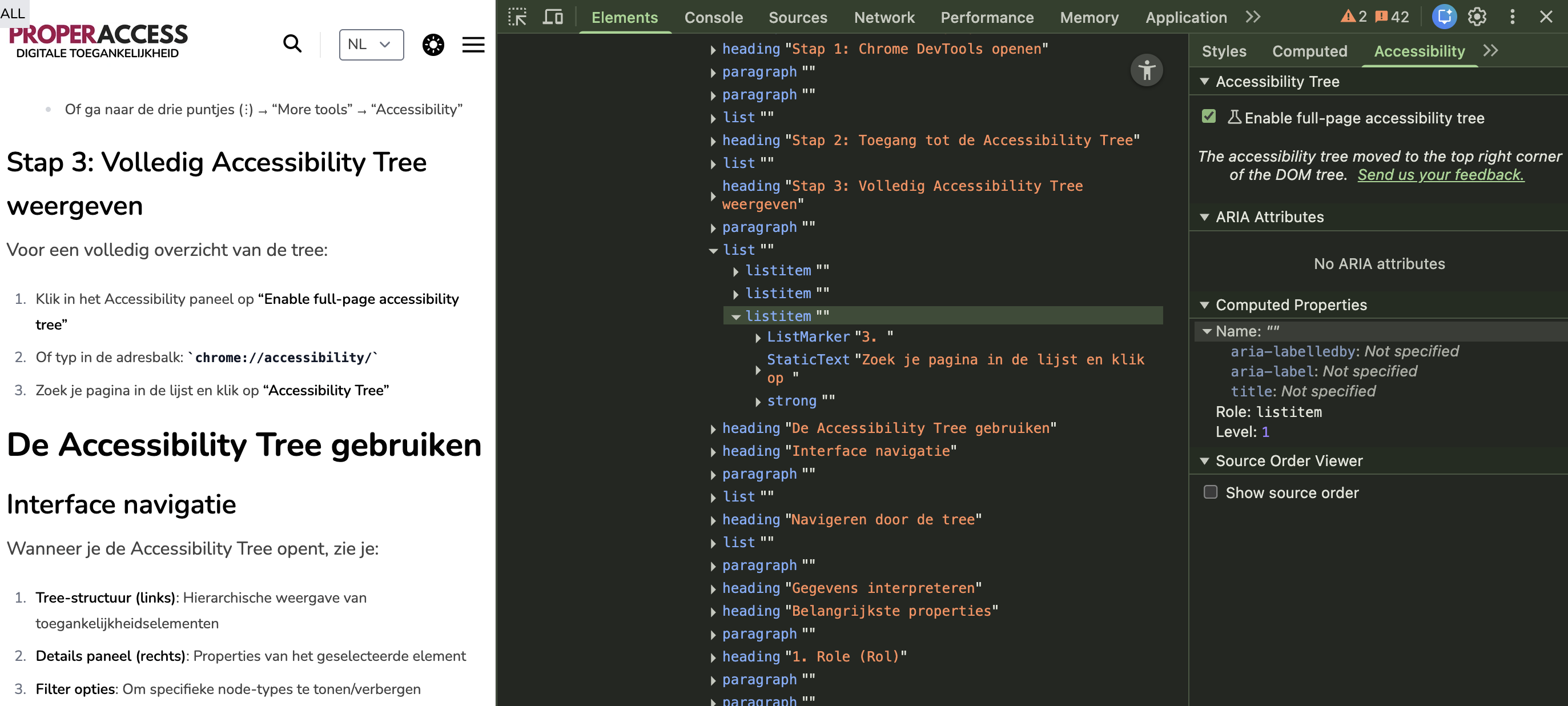
Stap 3: Volledig Accessibility Tree weergeven
Voor een volledig overzicht van de tree:
- Klik in het Accessibility paneel op “Enable full-page accessibility tree”
- Of typ in de adresbalk:
chrome://accessibility/ - Zoek je pagina in de lijst en klik op “Accessibility Tree”
De Accessibility Tree gebruiken
Interface navigatie
Wanneer je de Accessibility Tree opent, zie je:
- Tree-structuur (links): Hierarchische weergave van toegankelijkheidselementen
- Details paneel (rechts): Properties van het geselecteerde element
- Filter opties: Om specifieke node-types te tonen/verbergen
Navigeren door de tree
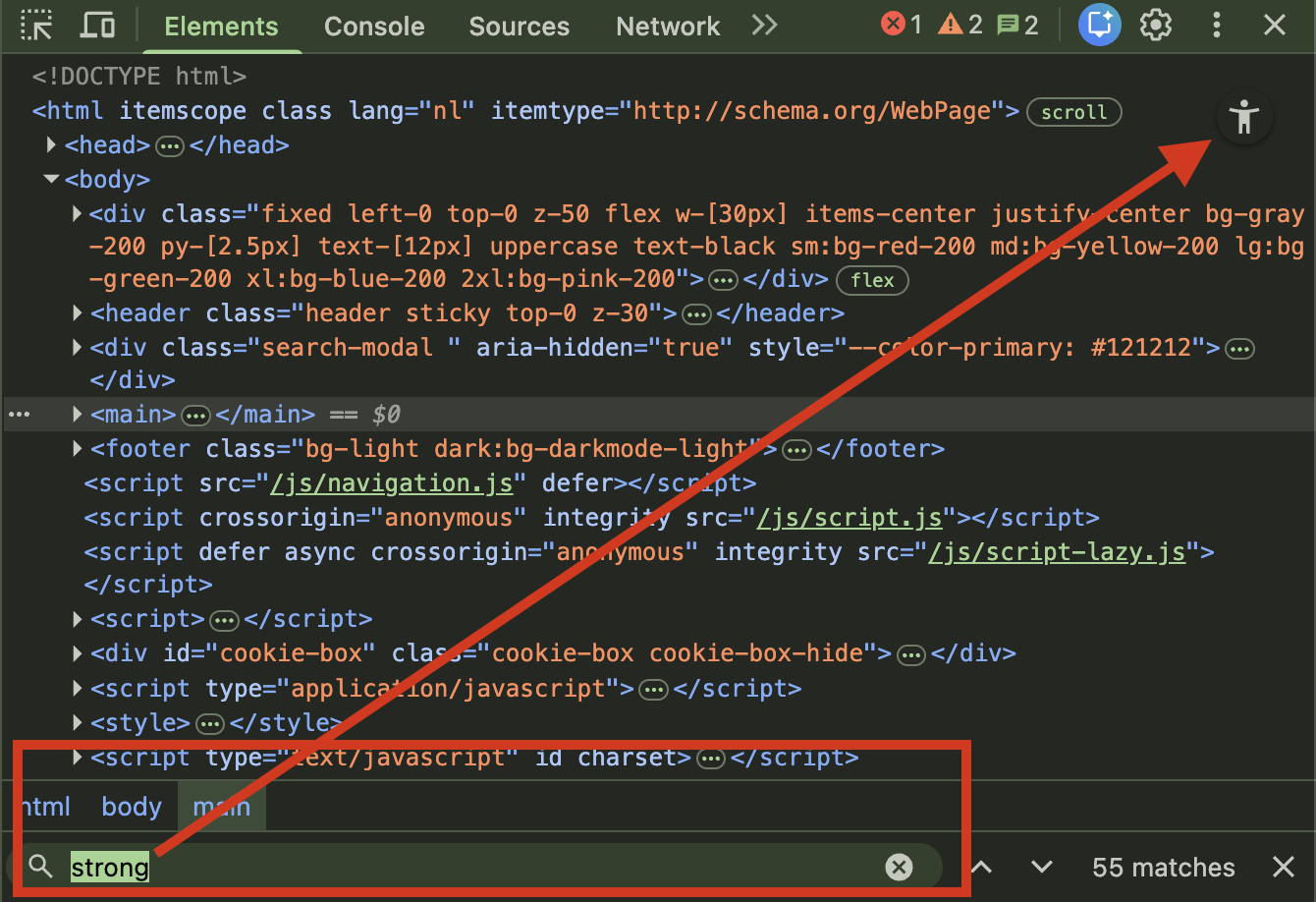
- Klik op elementen in de DOM tree (Elements tab) om het corresponderende accessibility node te zien
- Of navigeer direct in de Accessibility Tree door nodes uit te klappen (▶)
- Gebruik de zoekfunctie (
Ctrl+F) in de DOM-weergave om specifieke rollen of tekst te vinden. Klik vervolgens op het poppetje om naar de Accessibility Tree te schakelen.
Gegevens interpreteren
Belangrijkste properties
Elk node in de Accessibility Tree bevat verschillende properties:
1. Role (Rol)
De semantische functie van het element.
Veelvoorkomende rollen:
button: Knoplink: Hyperlinkheading: Koptekstnavigation: Navigatiegebiedmain: Hoofdinhoudcomplementary: Aanvullende content (bijv. sidebar)list/listitem: Lijst en lijstitemstextbox: Invoerveldimg: Afbeelding
2. Name (Naam)
De toegankelijke naam - wat een schermlezer zal voorlezen.
Bronnen voor de naam (in volgorde van prioriteit):
aria-labelattribuutaria-labelledbyverwijzing- Tekst binnen het element
altattribuut (voor afbeeldingen)titleattribuutplaceholder(voor invoervelden)
Voorbeeld:
<button aria-label="Menu sluiten">×</button>
- Role:
button - Name: “Menu sluiten”
Zie deze Codepen als je wil weten hoe je een link een toegankelijke naam geeft: https://codepen.io/Julia-Tol-wcag/pen/ZYOweKw.
3. Description (Beschrijving)
Extra context, vaak afkomstig van:
aria-describedbytitleattribuut (niet betrowbaar omdat deze waarde makkelijk overgeschreven kan worden)
4. Value (Waarde)
De huidige waarde voor interactieve elementen:
- Tekst in een invoerveld
- Geselecteerde toestand (bijv bij een knop: aan of uit)
- Positie van een slider
5. States (Toestanden)
Dynamische eigenschappen:
checked: Voor checkboxes/radio buttonsexpanded: Voor uitklapbare elementenselected: Voor geselecteerde itemsdisabled: Voor uitgeschakelde elementenhidden: Voor verborgen elementen
Voorbeeld:
<button aria-expanded="false" aria-controls="menu">Menu</button>
- Role:
button - Name: “Menu”
- States:
expanded: false
6. Properties
Statische kenmerken:
level: Niveau van headings (h1=1, h2=2, etc.)required: Verplicht invoerveldreadonly: Alleen-lezenmultiline: Meerdere regels tekst
Interpretatie van de tree-structuur
Voorbeeld 1: Goed gestructureerde navigatie
navigation "Hoofdnavigatie"
  ├─ link "Home"
  ├─ link "Producten"
  ├─ link "Over ons"
  └─ link "Contact"
Interpretatie:
- ✅ Duidelijke
navigationrol - ✅ Toegankelijke naam (“Hoofdnavigatie”)
- ✅ Elk item is een link met duidelijke naam
- ✅ Logische hierarchie
Voorbeeld 2: Slecht toegankelijke button
generic
  └─ StaticText "Klik hier"
Problemen:
- ❌ Geen
buttonrol (waarschijnlijk een<div>met onclick) - ❌ Role is
generic- geen semantische betekenis - ❌ Niet toetsenbord-toegankelijk
- ❌ Schermlezer leest het niet als button
Oplossing:
<!-- Slecht -->
<div onclick="submit()">Klik hier</div>

<!-- Goed -->
<button type="button">Formulier verzenden</button>
Voorbeeld 3: Formulierveld
textbox "E-mailadres", required, invalid
  └─ StaticText "john@example"
Interpretatie:
- ✅ Correcte
textboxrol - ✅ Duidelijke label (“E-mailadres”)
- ✅ Required state is gecommuniceerd
- ⚠️ Invalid state - gebruiker moet dit corrigeren
- ✅ Huidige waarde is zichtbaar
Praktijkvoorbeelden
Voorbeeld 1: Heading structuur controleren
Wat te zoeken:
- Filter op
headingroles - Controleer de
levelproperty (1-6) - Verifieer logische volgorde (geen levels overslaan)
Goed:
heading "Welkom" level=1
  ├─ heading "Onze diensten" level=2
  │   ├─ heading "Webdesign" level=3
  │   └─ heading "SEO" level=3
  └─ heading "Contact" level=2
Slecht:
heading "Welkom" level=1
  └─ heading "Details" level=4  ❌ Level 2 en 3 overgeslagen
Dit wordt alleen afgekeurd als er geen content tussen de <h1> en <h4> staat.
Voorbeeld 2: Formulier accessibility
Check voor elk invoerveld:
- Name is aanwezig en beschrijvend
- Role is correct (
textbox,combobox,checkbox, etc.) - Required state indien van toepassing
- Invalid state bij validatiefouten
- Description voor extra instructies
HTML voorbeeld:
<label for="email">E-mailadres</label>
<input
  type="email"
  id="email"
  required
  autocomplete="email"
  aria-describedby="email-hint"
  aria-invalid="true"
/>
<span id="email-hint">Gebruik je werk e-mailadres</span>
<span role="alert">Ongeldig e-mailadres formaat</span>
Accessibility Tree:
textbox "E-mailadres", required, invalid
  ├─ Name: "E-mailadres"
  ├─ Description: "Gebruik je werk e-mailadres"
  └─ Related alert: "Ongeldig e-mailadres formaat"
Voorbeeld 3: Custom componenten
Voor een custom dropdown:
Controleren:
- Role is
comboboxoflistbox expandedstate wijzigt bij openen/sluitenselecteditems zijn gemarkeerd- Toetsenbordnavigatie werkt (↑↓ pijlen)
Best practices
1. Veelvoorkomende problemen identificeren
Ontbrekende namen:
button "" ❌ Geen toegankelijke naam
Oplossing: Voeg aria-label of (zichtbare) tekst toe.
Generieke roles:
generic ❌ Geen semantische betekenis
Oplossing: Gebruik semantische HTML (<button>, <nav>, etc.) of ARIA roles.
Verborgen content die toegankelijk moet zijn:
element, hidden=true ❌ Onbedoeld verborgen
Oplossing: Gebruik visibility: hidden of display: none alleen voor echt verborgen content.
2. Testing workflow
- Navigeer met keyboard: Kan je alle interactieve elementen bereiken met Tab?
- Check focus order: Is de volgorde logisch?
- Verifieer naming: Heeft elk element een duidelijke naam?
- Test states: Veranderen states correct bij interactie?
- Screen reader test: Test met een echte screenreader (NVDA, VoiceOver)
3. Gebruik met andere tools
Combineer Accessibility Tree met:
- axe DevTools: Uitgebreide accessibility testing
- WAVE: Visual feedback over accessibility issues
- Screen readers: NVDA (Windows), VoiceOver (Mac)
4. Documentatie en resources
Samenvatting
De Accessibility Tree is een essentieel hulpmiddel voor het bouwen van toegankelijke websites. Door de tree te inspecteren kun je:
- ✅ Verifiëren dat elementen de juiste roles hebben
- ✅ Controleren of alle interactieve elementen toegankelijke namen hebben
- ✅ States en properties valideren
- ✅ Heading hierarchie controleren
- ✅ Formulier accessibility testen
- ✅ Custom componenten debuggen
Onthoud: De Accessibility Tree laat zien wat ondersteunende technologieën “zien” - als het daar niet klopt, is je site niet toegankelijk voor gebruikers die op deze technologieën vertrouwen.